

Amazon Music 無法按照順序聽歌?本文為你解析 2026 年 Amazon Prime Music 的強制隨機播放限制,提供 Unlimited 用戶關閉隨機播放的完整教學,並分享如何將亞馬遜音樂下載為 MP3 的進階備份方案。
許多 Amazon Prime 會員在使用 Amazon Music 聽歌時,常會遇到一個令人困擾的問題:點擊自己建立的播放清單或整張專輯,系統卻總是「強制隨機播放」,甚至會自動安插推薦的歌曲,且介面上的隨機播放按鈕變成灰色無法點擊。
其實,這並不是 App 故障,而是亞馬遜官方針對不同帳戶級別所設定的播放權限。本文將為你詳細解析 Amazon Music 目前的播放規則,教你如何恢復正常的按需播放,並提供進階的實體音檔備份技巧,讓你重新掌握聽歌的主導權。

為什麼 Amazon Music 無法關閉隨機播放?
Amazon Music 目前將使用者的播放權限嚴格區分為兩種主要級別:「Amazon Music Prime」與「Amazon Music Unlimited」。
Prime 與 Unlimited 的核心播放權限差異
如果你使用的是包含在 Amazon Prime 會員內的免費音樂服務(Amazon Music Prime),官方的系統設定就是強制隨機播放(Shuffle-only)。這意味著你無法指定播放清單中的特定歌曲,也不能按照 1、2、3 的順序聽完整張專輯,系統還會根據演算法隨機插入相似的推薦歌曲。
若想要擁有「隨時指定歌曲、自由關閉隨機播放」的完整控制權,官方的唯一途徑是額外付費升級至 Amazon Music Unlimited 方案。
| 播放功能比較 | Amazon Music Prime (Prime 附屬) | Amazon Music Unlimited (獨立付費) |
|---|---|---|
| 按需指定播放順序 | ❌ 強制隨機播放,無法自訂順序 | ✅ 可自由指定單曲或順序播放 |
| 關閉隨機播放按鈕 | ❌ 按鈕反灰或隱藏 | ✅ 可自由開啟或關閉 |
| 插入推薦歌曲 | 會頻繁插入相似歌曲,且跳過次數有限 | 無額外插入,純粹播放指定內容 |
| 離線下載限制 | 僅提供系統自動挑選的歌單進行快取 | 可自由下載任何歌曲供 App 內離線聽 |
Unlimited 用戶操作教學:如何關閉隨機播放?
如果你已經升級為 Unlimited 付費訂閱用戶,但發現歌曲依然在亂跳,請依照以下步驟手動關閉隨機播放模式:
- 開啟 Amazon Music App,並確認已登入你的 Unlimited 帳戶。
- 進入任何一個播放清單或專輯,點擊第一首歌曲開始播放。
- 從螢幕底部向上滑動,展開完整的「現正播放」控制面板。
- 在介面左下角找到帶有「兩個交叉箭頭」的隨機播放 (Shuffle) 按鈕。點擊它使其變暗(或出現刪除線),代表隨機播放已關閉,歌曲將會按照原定順序播放。
💡 排障小提醒: 如果你是 Unlimited 會員,但在切換網路或剛訂閱完時,發現隨機播放按鈕「依然反灰」無法點擊,這通常是 App 的帳號狀態未同步。請將 App 從背景徹底滑掉強制關閉,重新開啟後通常就能恢復正常。

如何修復 Alexa 語音指令與手機不同步的問題?
有時候你會發現,明明在手機上已經關閉了隨機播放,但對著家裡的 Amazon Echo 智慧音箱播放同一個歌單時,它還是亂跳順序。這通常是因為雲端裝置狀態不同步所致。解決方式很簡單,直接對著 Echo 音箱下達精準的語音指令:「Alexa, disable shuffle」,這樣就能強制更新該台音箱的播放設定。
進階替代方案:將 Amazon Music 轉檔為 MP3 本機保存

- 無論 Amazon Music Free、Prime 或 Unlimited,均可無損下載 Amazon Music 樂曲
- 可將 Amazon Music 樂曲下載為 Atmos、FLAC、MP3、M4A、WAV 格式
- 僅需數秒,即可從 Amazon Music 下載樂曲
- 可批量下載 Amazon Music 之專輯、播放列表、有聲讀物等
- 歌詞可保存為 lrc 格式,亦可取得 ID3 標籤
- 支援 Amazon Music 之所有國家及地區,可無廣告保存樂曲
- 內建網頁播放器,從 Amazon Music 樂曲搜尋至下載,操作簡便
如果你不想每個月額外付費升級 Unlimited,或者你希望將喜歡的無損音樂下載到電腦裡,放進 MP3 播放器、車用音響或是 NAS 中自由播放,你可以考慮使用第三方的音樂轉檔軟體。
使用第三方軟體轉換或提取串流平台內容,應僅限於個人已取得合法授權/訂閱帳戶的「個人合理使用」與離線備份範疇。切勿將轉換後的音檔用於未經授權的商業發布、公開播送或上傳至網路與他人共享。
官方提供的離線下載功能,下載下來的檔案皆受 DRM(數位版權管理)保護,只能在 Amazon Music App 內播放,且會受到 Prime 帳戶的隨機播放限制。而市面上如 MusicFab Amazon Music Converter 這類的工具,能協助你在獨立的網頁播放器環境中,將歌曲轉存為通用的音檔格式,讓你徹底擺脫 App 的播放限制。
轉檔備份操作步驟示範
- 啟動 MusicFab 軟體,在首頁點選「Amazon Music」模組,進入內建的專屬網頁瀏覽器。
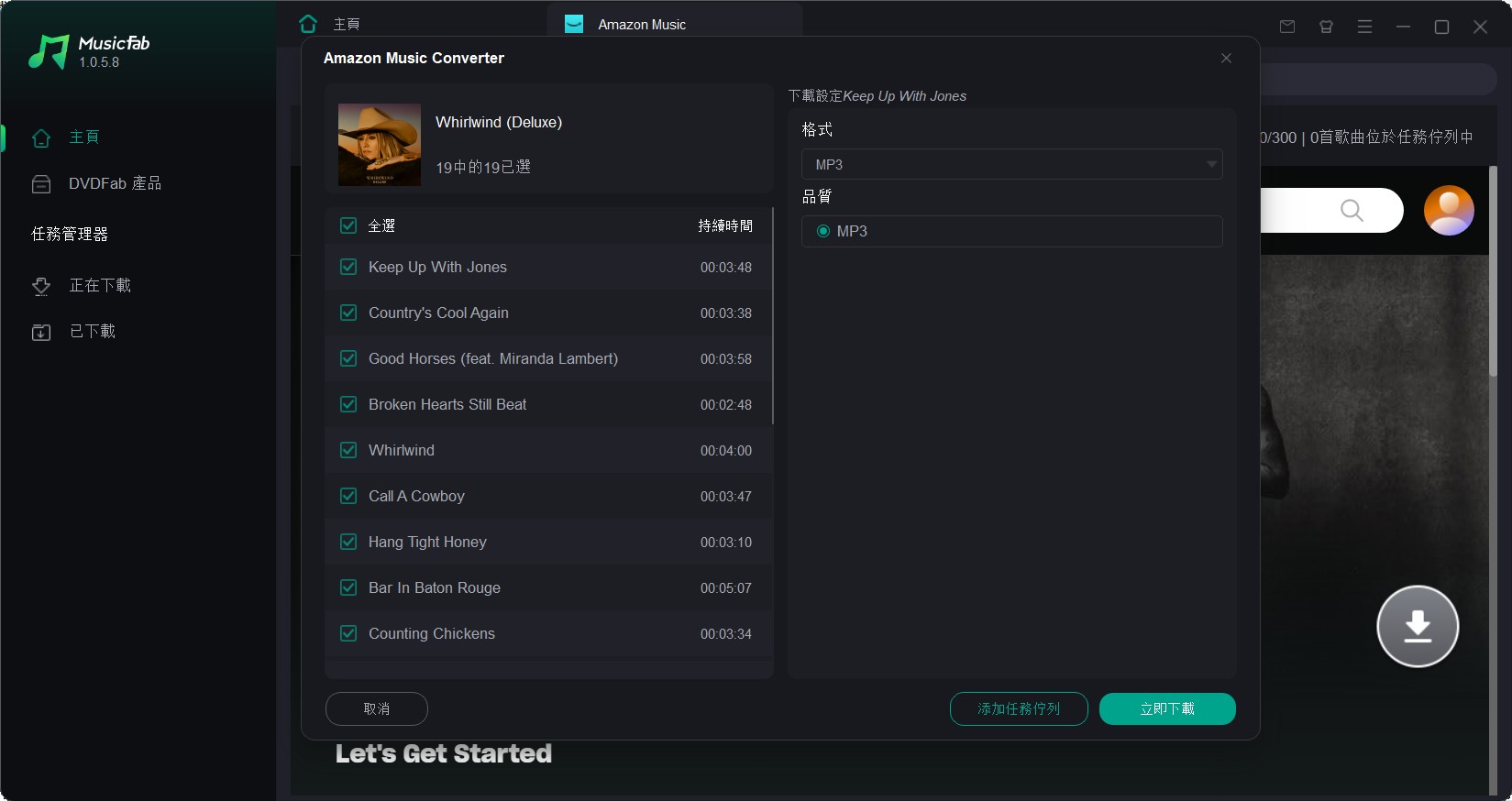
- 登入你的亞馬遜帳戶,並點開你想要下載的播放清單或專輯。軟體會自動分析該清單內的歌曲資訊。
- 在跳出的下載設定面板中,選擇你需要的輸出格式(如 MP3 或高音質 FLAC)。點擊「下載」後,軟體便會將音樂批次轉存到你的電腦中。
常見問題
啟用「離線音樂模式」能繞過 Prime 的強制隨機播放嗎?
不行。雖然進入離線模式可以切斷網路,但下載到手機裡的快取檔案依然受到 Amazon App 的權限控管。只要你的帳戶狀態是 Prime,即使是在離線模式下聽歌,系統依然會強制執行隨機播放的規則。
A為什麼我的播放介面,隨機播放按鈕是灰色的不能按?
這是 Amazon Music Prime 會員的標準限制。亞馬遜為了區分付費等級,鎖定了免費與 Prime 會員的順序播放權限,因此隨機播放按鈕會呈現反灰(Greyed Out)狀態。必須升級至 Unlimited 方案才能解鎖該按鈕的控制權。
A第三方軟體轉存出來的音樂,可以顯示專輯封面嗎?
可以的。只要你使用的轉檔軟體(如 MusicFab)支援寫入 ID3 標籤功能,下載下來的 MP3 或 FLAC 檔案就會內建原生的專輯封面、歌手名稱與年份等資訊。將這些檔案放入一般手機播放器或 Plex 等媒體伺服器時,都能正常顯示精美的封面圖。
A總結:依據聽歌習慣選擇最佳解法
總結來說,Amazon Music 強制隨機播放的設計,是官方為了區隔 Prime 與 Unlimited 方案所做出的商業策略。如果你非常在意「想聽哪首就聽哪首」的順序控制權,且平時重度依賴手機 App 聽歌,直接升級至 Unlimited 方案會是最省事、直接的選擇。
不過,如果你不想被每個月的訂閱費綁住,或是希望將喜歡的無損專輯放進實體 MP3 播放器、NAS 音樂庫中永久收藏,在遵守版權規範的前提下,善用 MusicFab 這類的轉檔工具將音樂轉換為通用的本機檔案,將能為你帶來真正不受限制的跨裝置聆聽體驗。


