

本篇專為初學者打造,帶你深入解析MusicFab的主流平台支援、安裝授權、個人化設定與批量高音質下載全流程。對比錄音型軟體,MusicFab可批量無損保存Spotify/Apple Music歌單,支援格式多、分類佳,並通過實測與Trustpilot用戶評價,帶來親民可靠的數位音樂整理方案。同步內含法律與授權提醒、新手易卡QA,讓音樂備份、轉檔與收藏徹底無痛。
想要簡單又快速地下載、管理多平台的音樂和歌單,卻總是被各種軟體的複雜操作嚇退嗎?作為新手的你,或許擔心搞不懂轉檔、怕下載失敗,甚至猶豫這樣的操作是不是會觸法。這篇文章會用最親切、易懂,又兼顧溫暖鼓勵的筆調,陪你從零開始掌握MusicFab,讓批量無損下載音樂不再遙不可及!

走進MusicFab:它到底能做什麼?
MusicFab核心亮點與主打平台
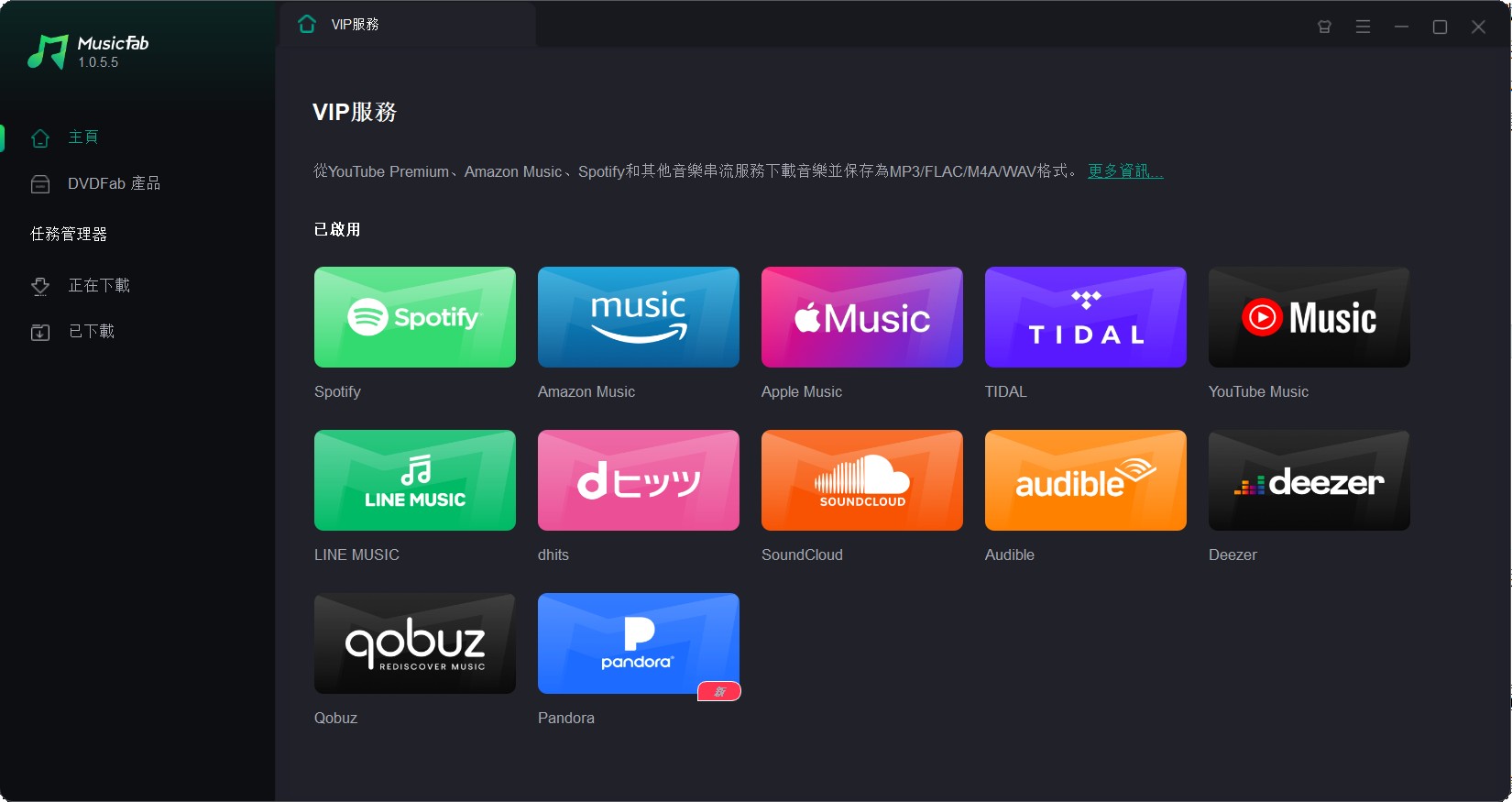
MusicFab是一款支援Spotify、Apple Music、Amazon Music、YouTube Music、TIDAL、LINE MUSIC、SoundCloud等十多個主流平台的專業級音樂下載和轉檔軟體。不只歌曲,連專輯、歌單、播客、有聲書及MV都能一鍵批量下載!不用再東開一個APP、西貼一串網址,新手也能省時省力自建音樂資料庫。

為什麼適合新手
其實剛開始接觸這一類音樂下載軟體時,我格外焦慮:介面會不會很複雜?操作會不會跟電腦衝突?
結果MusicFab真的給我一個「眼前一亮」的第一印象——操作很直觀,整體設計就像手機App一樣簡潔,不藏功能、不搞花招。
- 完整內建中文,功能按鈕都有說明,操作像用一般APP一樣簡單。(真的三分鐘上手!)
- 新手專屬導覽,系統自動帶你完成每個出關鍵步驟,不怕漏掉設置。
- 所有預設值都幾乎不用動,基本就能抓歌。
市場評價vs.傳統軟體差在哪?
市面上同類型的音樂下載、轉檔軟體不少,有的標榜無損音質,有的主打一鍵下載多平台。但據我親自實測和查看網路口碑後發現:
- 很多同類軟體只是錄音形式(邊播邊錄),音質按平台限制,背景雜音避不掉,且動作繁複;MusicFab則是從官方音源直接取得,真正做到了音質無損還原。
- 部分軟體平台易斷線、歌單管理不友善,操作須熟練才能少當機;但MusicFab不僅批次下載超穩,而且支援檔案自動分類、歌單拖曳、格式自由選擇,比較適合想要快速整理、備份的朋友。
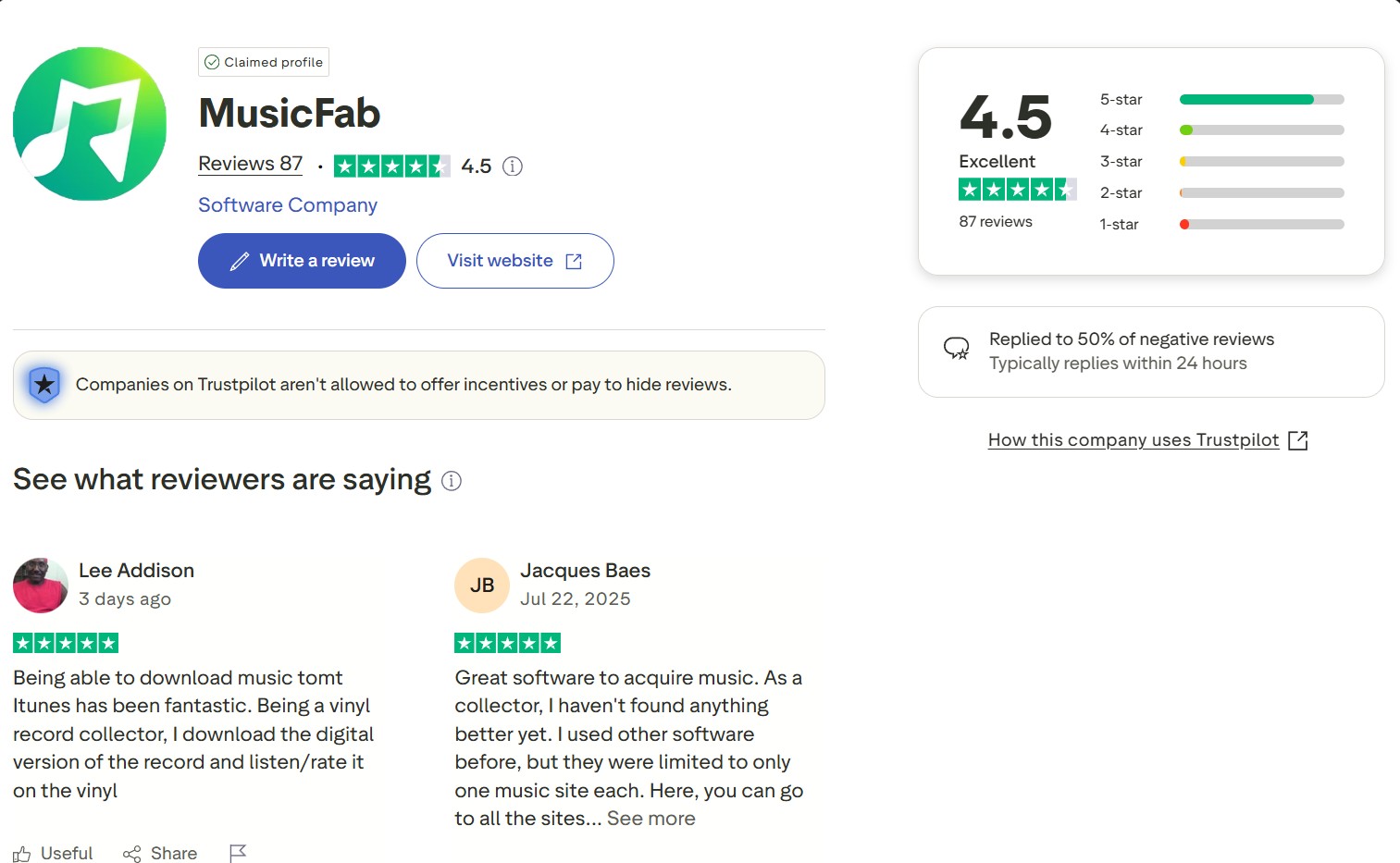
- Trustpilot超過4.5/5顆星,使用者評價中「上手容易」與「轉檔後音質真的明顯提升」出現頻率特別高,我自己第一次抓下Spotify歌單時,也是十分驚豔。
如何下載安裝MusicFab不踩雷
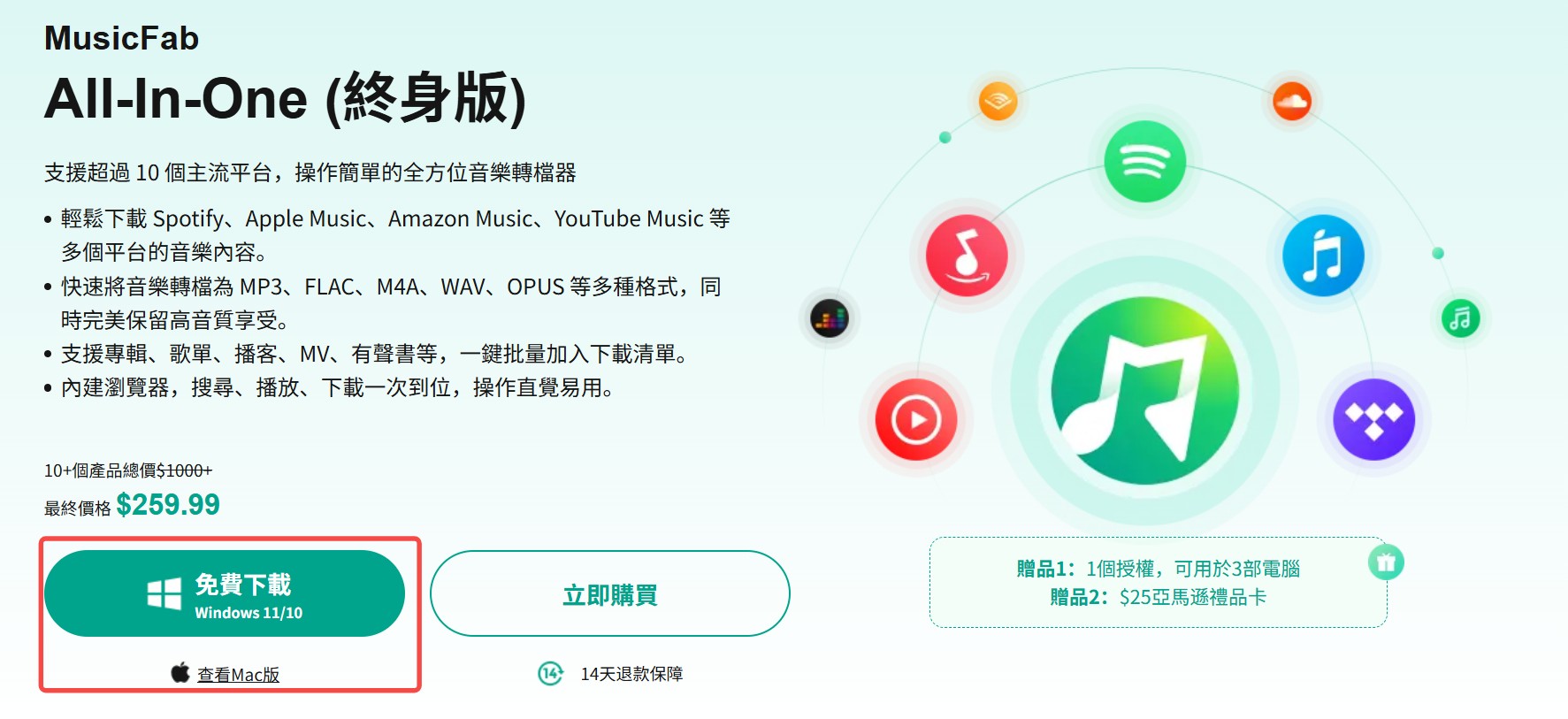
對於第一次安裝MusicFab的使用者來說,不用擔心什麼複雜的電腦設定,官網流程其實非常直接。
官方下載流程&正確安裝步驟
啟用&初次設定(新手必看設定流程指南)
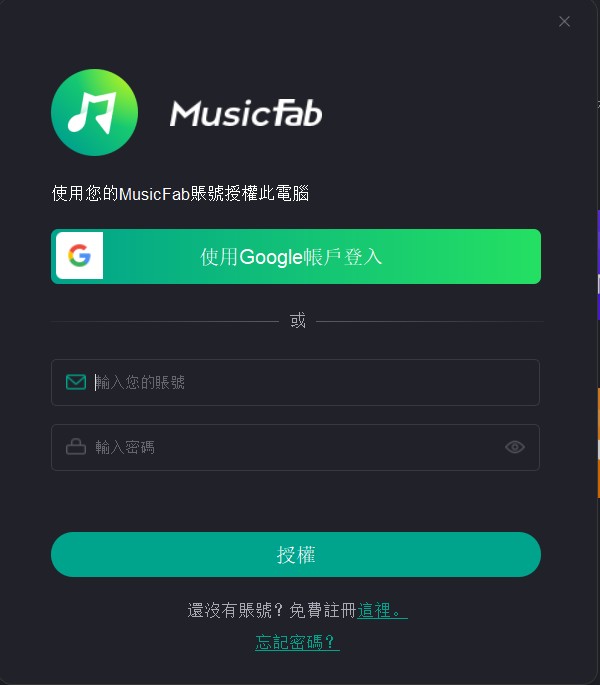
第一次啟動MusicFab,不只是安裝好就能直接用,還需要完成「授權」手續才能享有完整功能。別擔心,整個流程其實很簡單,照下面步驟做就好:
MusicFab授權
在進行授權之前,請先確定你已經註冊成為MusicFab會員中心 的成員。如果還沒有帳戶,記得先去創建一個(只要Email+密碼,註冊很快)。
MusicFab設定面板
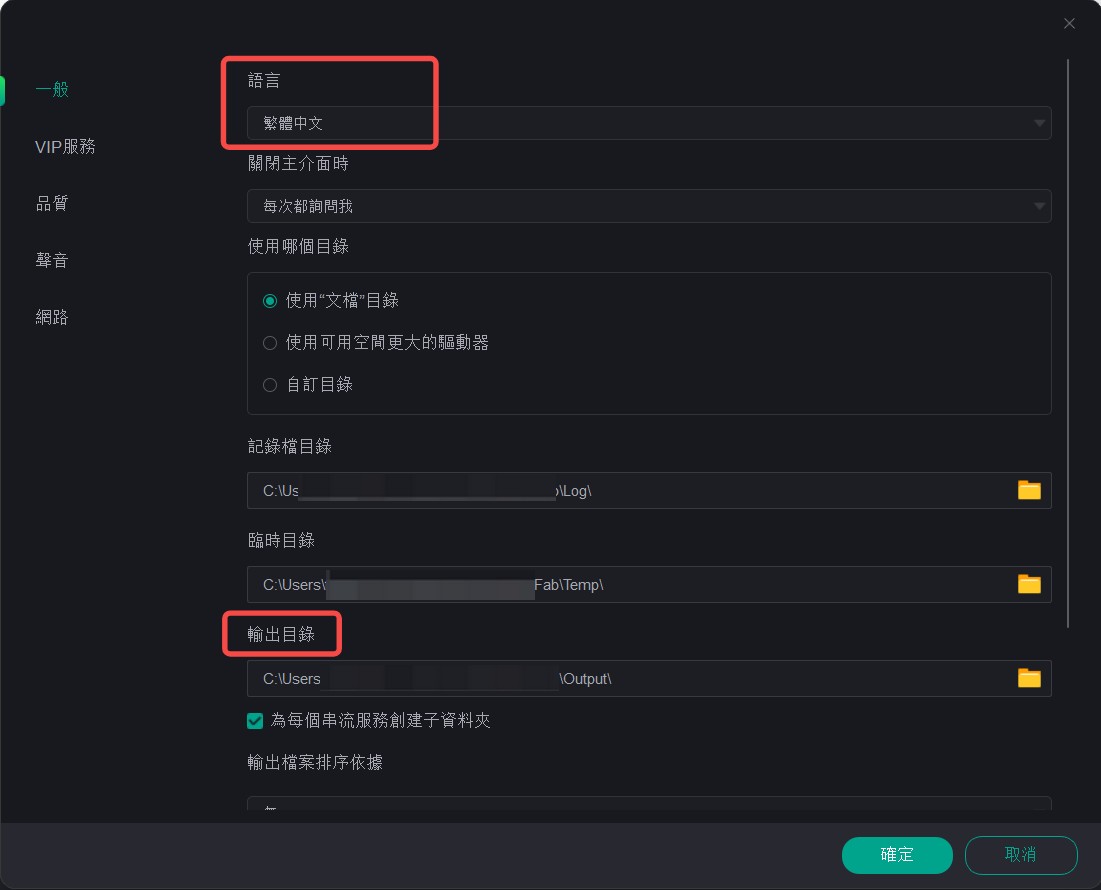
MusicFab右上角的小齒輪,是你進階個人化的超好用入口。新手建議這幾項調整一定要看:
「一般」選項
MusicFab 的「一般」設定分頁,讓你輕鬆自訂語言、路徑、安全分類和命名規則,把音樂儲存、整理與日常操作全都一次搞定,確保用戶新手也能有條不紊、方便找歌、下載不怕亂。
VIP服務
進入「設定」面板,切換到「VIP服務」頁籤,就能細部客製化每個音樂平台的下載偏好。
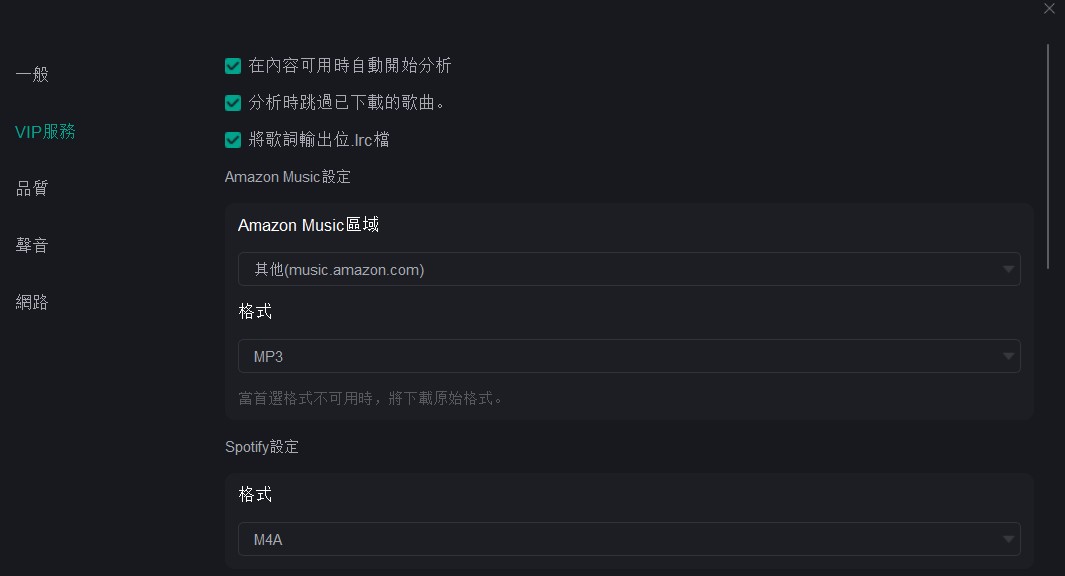
品質預選
根據不同格式和聆聽需求,輕鬆挑選從320kbps高音質到24位無損音檔,無論日常聆聽還是發燒級享受都能一應俱全。
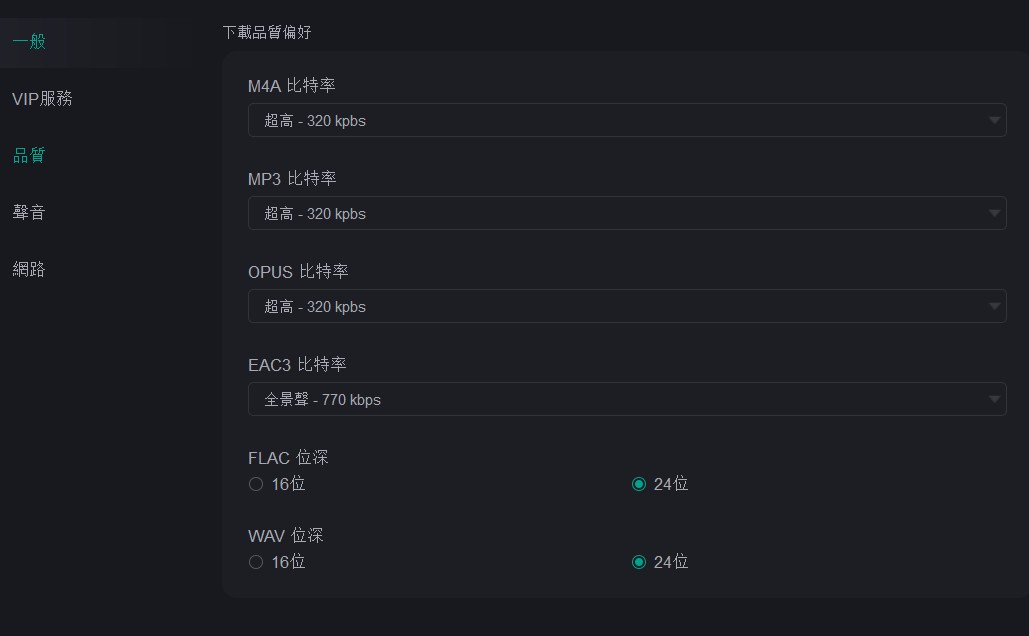
新手一律建議先照預設,抓幾次有心得再調細節,資料夾統一超重要!
MusicFab音樂下載操作全攻略
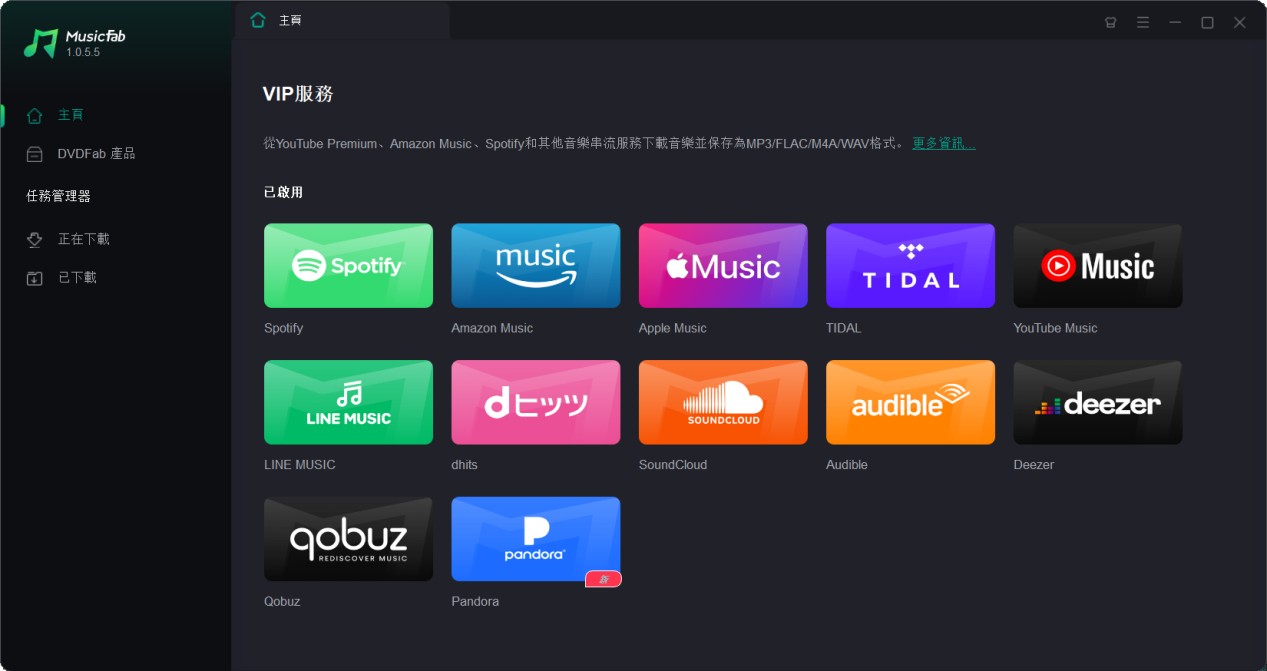
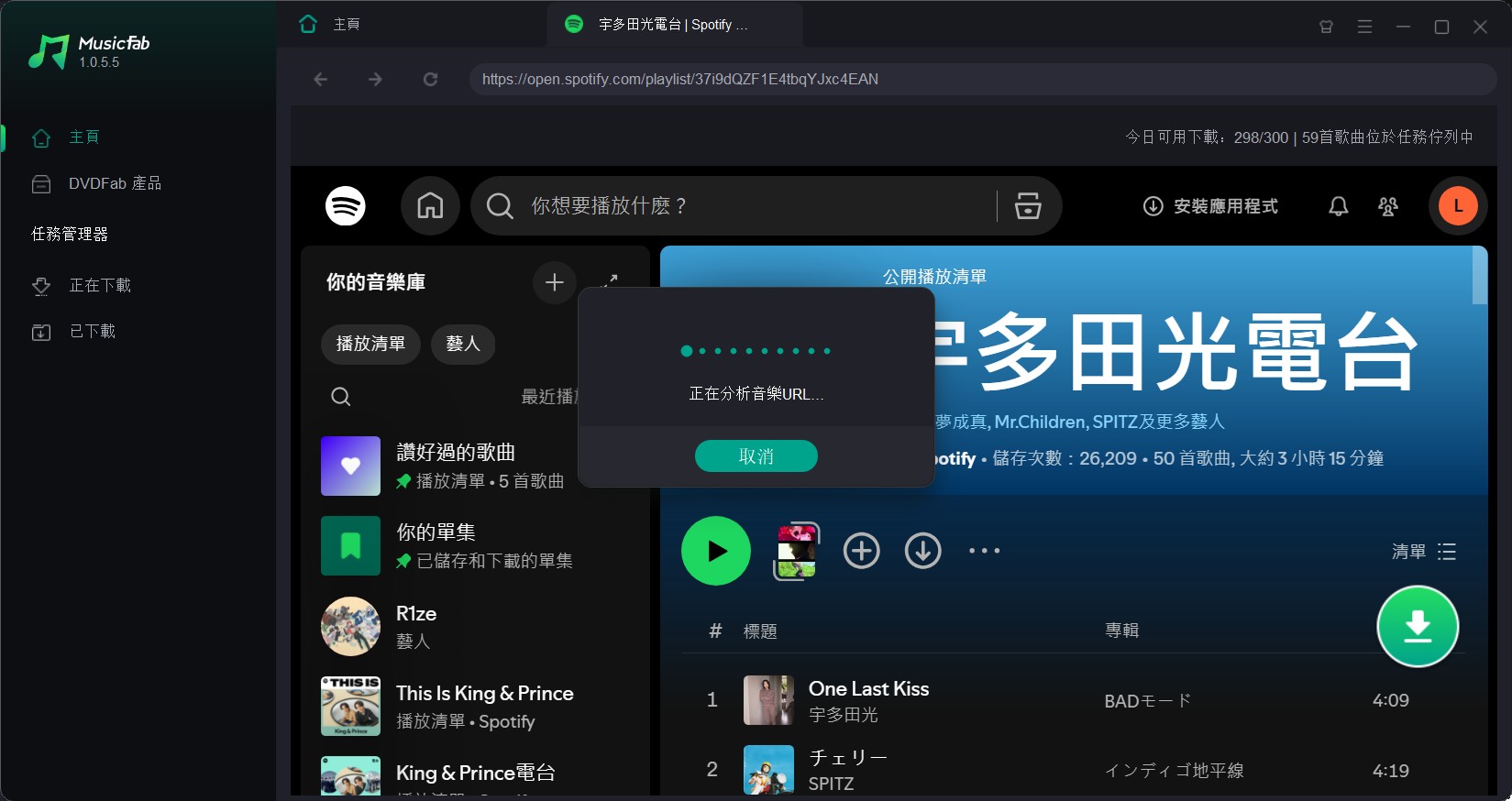
一登入MusicFab後,主頁就會看到各大平台的彩色卡片按鈕(如Spotify、Amazon Music、Apple Music、YouTube Music等)。只需點選你想使用的平台卡片,MusicFab就會切換到對應頁面,進行後續下載操作。每個平台介面設計一致,新手不需重新適應。
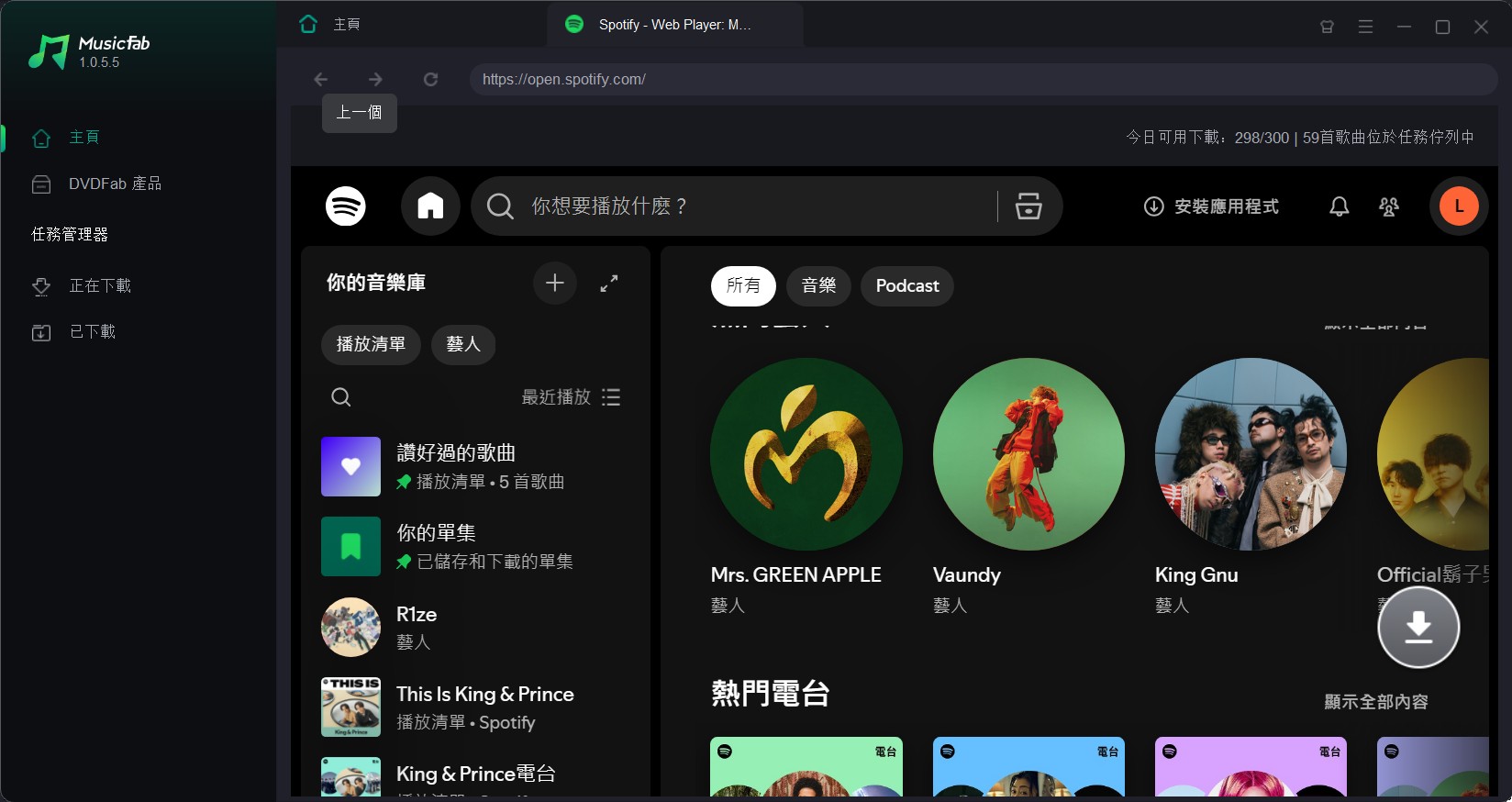
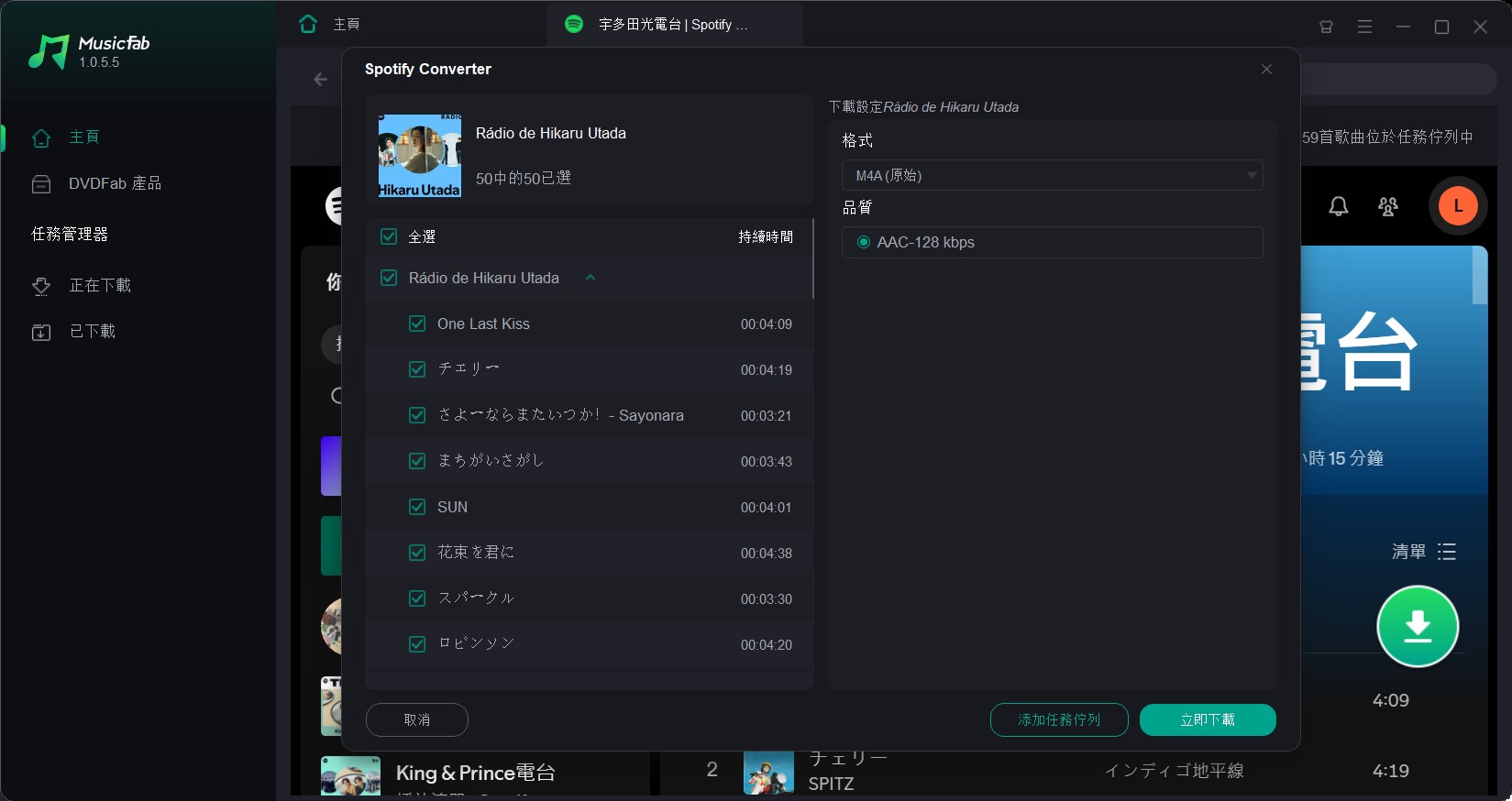
不用特地複製網址,直接用MusicFab內建瀏覽器搜尋、播放、批量選歌超方便;格式與音質也能一次全部設定好!
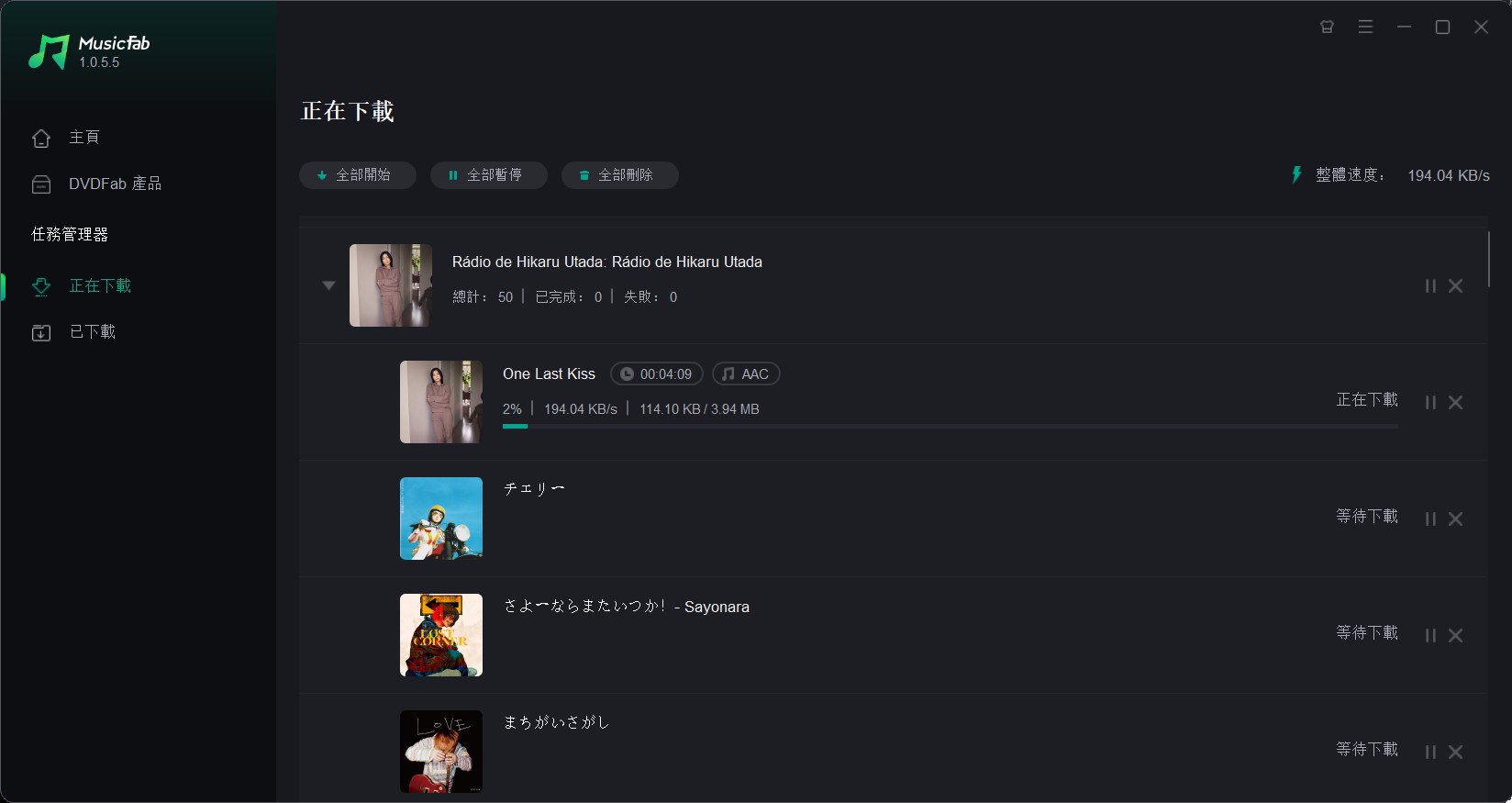
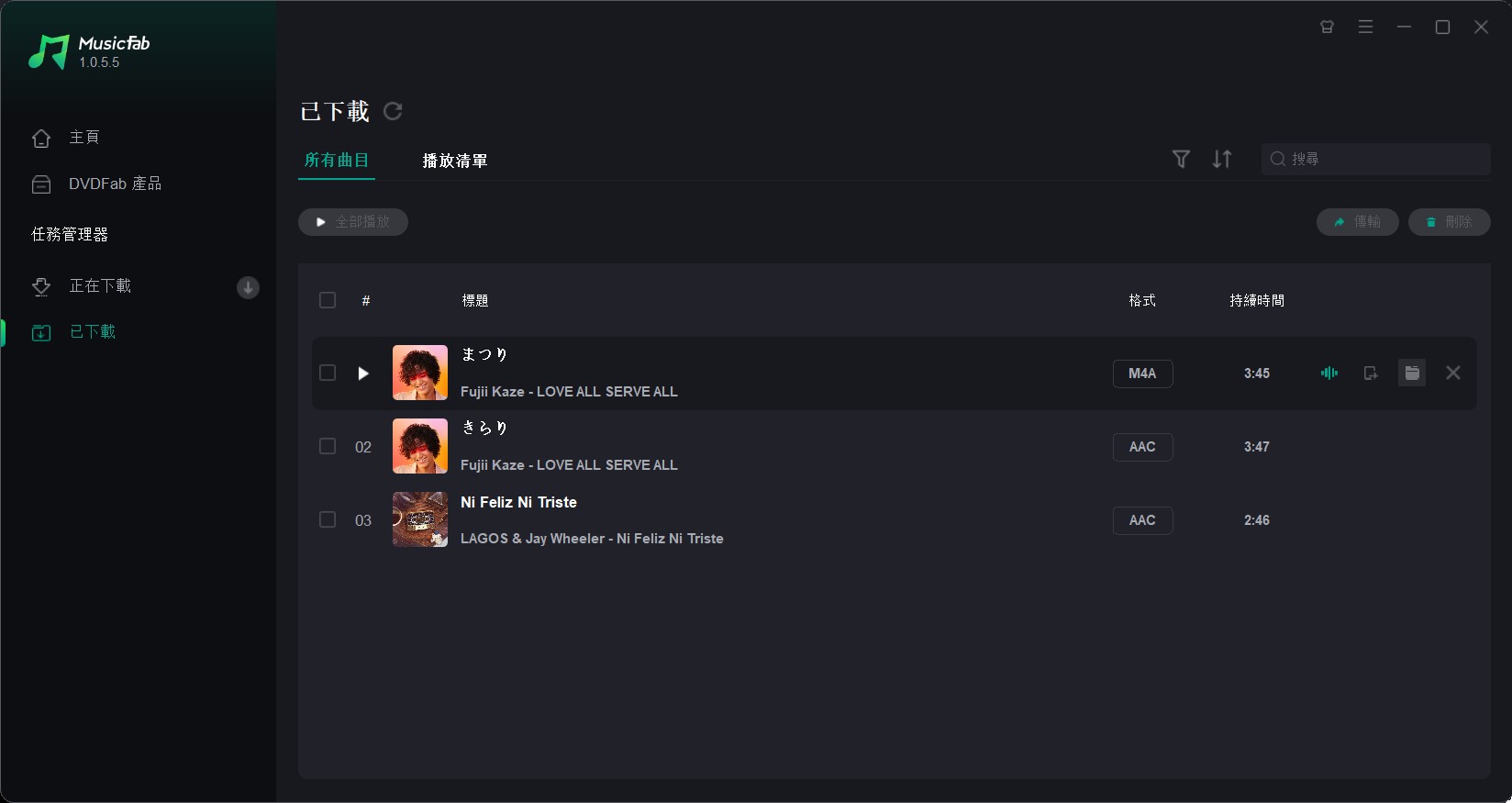
實際MusicFab的下載步驟(以Spotify為例)

使用MusicFab下載音樂是否合法?
MusicFab建議僅用於個人欣賞與備份,請勿轉賣、公開傳播或商業使用,避免侵害他人著作權。詳閱各平台條款與用戶協議,支持正版最安心。
MusicFab特色解析:音質、格式、安全性真相
傳統市面有不少音樂下載軟體只是錄音程式(邊播邊錄),容易受限於電腦聲音輸出,背景噪音全被收錄,且音質只能與播放裝置一致。MusicFab最大不同,就是可直接從官方API/源頭獲取音樂檔案,下載檔案是 真正的原始無損音質(例如FLAC、24bit/WAV)。這對追求細節與保真的樂迷來說,音效明顯比一般錄音系統純正,曲目也不會受到系統噪音干擾。
用戶回饋 vs 作者實測感受
根據國際評比網站Trustpilot,在數百則全球用戶真實回饋中,MusicFab長期維持約4.5/5的高分,過半評論都直接稱讚其操作簡單、下載穩定和音質還原表現明顯優於其他同類軟體。遇到問題時,客服回覆速度與解決方案也得到不少正面反饋。整體來說,MusicFab無論新用戶還是要求嚴謹的發燒友都能獲得很不錯的使用體驗。
MusicFab 常見FAQ
Q1. MusicFab 支援哪些音樂平台下載?
A1. 目前支援 Spotify、Apple Music、Amazon Music、YouTube Music、TIDAL、LINE MUSIC、SoundCloud、Audible、Deezer、dhits、Qobuz、Pandora 等十多個平台,新平台還會持續擴充。
Q2. 需要用到自己的音樂平台帳號嗎?
A2. 是的,多數平台(如Spotify、Apple Music等)需要你在MusicFab內建瀏覽器登入自己的帳號,YouTube Music 則可直接搜尋下載。
Q3. 下載檔案可以自由選擇格式嗎?
A3. 可以!MusicFab 支援 MP3、M4A、FLAC、WAV、OPUS、EAC3 等常用格式,根據每個平台支援情況自動顯示可以選擇的音質和格式。
Q4. MusicFab 合法嗎?有風險嗎?
A4. 只要僅限個人欣賞、學習、備份使用,不用於公開傳播及商業用途即無虞。如有疑慮,請詳閱各平台與MusicFab 用戶協議。
Q5. 下載結果存在哪?如何更改儲存路徑?
A5. 預設儲存於你電腦的「音樂」>「MusicFab」資料夾。可在軟體右上齒輪「設定」裡自訂輸出路徑。
Q6. 想下載有聲書或播客也可以嗎?
A6. 可以!部分平台如Audible、Podcast等也支援,流程和音樂一樣簡單。
總結
對想備份歌單、整理多平台音樂收藏、甚至K歌迷來說,MusicFab是少數「不用教學也容易上手」的軟體。如果你只是偶而下載一兩首,不用VIP付費版就夠;如果像我一樣長期備份、習慣整理歌單,VIP授權投資非常划算。總之,新手別怕、有疑問或操作上卡住,大可隨時留言或用戶社群、官網FAQ尋求幫助——這年頭開心聽歌、愛護自己音樂資料,就是最棒的享受!


