

在本綜合指南中,我們將詳細介紹如何從潘多拉(Pandora)下載有或沒有高級帳戶的音樂。跟隨以了解如何保存潘多拉歌曲以離線收聽,並為您的音樂流媒體體驗添加更多多功能性。
像 Pandora 這樣的串流音樂服務,讓聽歌變得非常方便。不過若是想在沒有網路的情況下也能聽歌,就會需要「下載」與「離線模式」的幫忙。這篇完整指南會分別說明:在擁有 Premium / Plus 帳戶,以及只有免費帳戶的情況下,能怎樣合法、合規地離線聽 Pandora 音樂。

1.如何從 Pandora 下載音樂?
很多人第一個問題就是:可以從 Pandora 下載音樂嗎?答案是可以,但方式會依照你使用的帳戶方案與裝置類型而不同。
1.1使用 Pandora Premium 下載音樂
如果你訂閱的是 Pandora Premium,大約為每月 9.99 美元或每年 109.89 美元,就可以在行動裝置上下載幾乎所有內容:歌曲、專輯、播放清單以及 Podcast,並在離線時收聽。
這是最單純、也最符合服務條款的做法:
- 直接在官方 App 裡操作
- 音質穩定
- 下載與管理都由 Pandora 處理

要從Premium下載音樂,您需要遵循以下步驟:
1.2 沒有 Premium、只有 Plus,可以下載嗎?
如果你沒有 Pandora Premium,但有 Pandora Plus(每月約 4.99 美元或每年 54.89 美元),仍然可以使用部分離線功能,不過限制會比較多:
- 只能下載 最多 3 個電台 做離線收聽
- 無法自行挑選單曲下載
- 下載內容由系統依你的收聽紀錄與喜好自動配歌

要從沒有高級的潘多拉下載音樂,您需要遵循以下步驟:
2. 沒有 Premium 或 Plus,也能下載 Pandora 音樂嗎?
前面說的是 Plus 與 Premium 正式提供的離線功能。那如果你是完全免費帳戶呢?Pandora 免費方案 沒有官方的離線模式,也就是說,沒有內建的「下載」按鈕可以使用。
不過,有些人會透過「錄音」的方式,把串流中的音訊實際錄下來,存成個人用的檔案,用來在沒有網路時播放。這類方法屬於技術上可行,但一定要注意合法性與服務條款的灰色地帶,以下只做原理介紹,並提醒:
務必確認符合 Pandora 服務條款與當地版權法律,只在你有權收聽的前提下,做個人用途的備份,不得用於散佈或任何商業用途。
2.1 使用桌面串流錄音工具
從 Pandora 錄下音樂的一般做法,是在 電腦端 使用串流錄音軟體:
- 軟體會接上電腦播放 Pandora 時的音訊輸出
- 一邊播放、一邊將音訊錄製成檔案(例如 MP3)
- 錄完後再自行整理與備份
2.1.1 Audials 音樂錄製軟體
Audials One 是一款支援 Windows 與 Mac 的串流錄音與音樂管理軟體,可以錄製包含 Pandora 在內的多種音樂來源。
大致使用流程是:
- 在電腦上播放 Pandora 的電台或歌曲
- 在 Audials 中選擇對應的錄音模式,開始錄製
- Audials 會偵測到音訊串流,並把歌曲存成高音質的音訊檔(如 MP3)
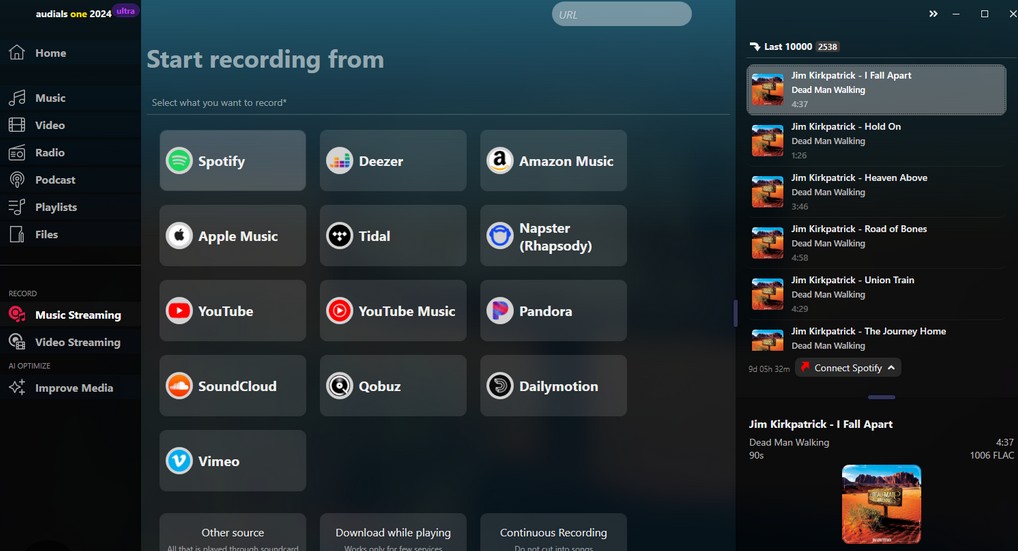
它也提供:
- 排程錄音
- 自動標註歌手、曲名、專輯資訊
- 播放清單與資料庫管理
- 匯出到外接裝置

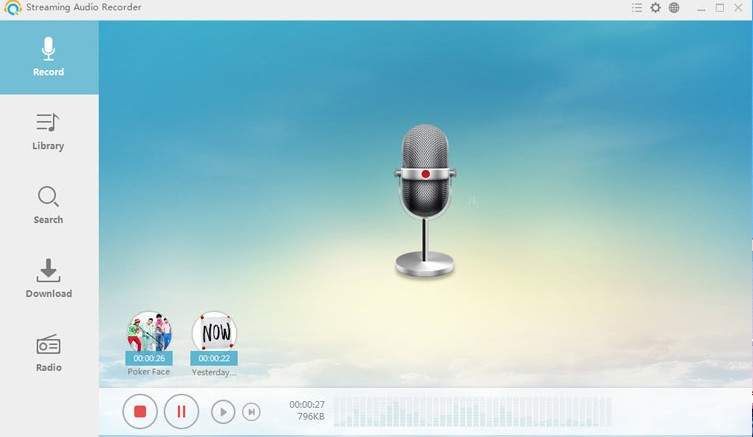
2.1.2 ApowerSoft 串流錄音工具
ApowerSoft 串流錄音機 提供類似的錄音功能,目前主要支援 Windows PC。與 Audials 類似,它可以從多種來源擷取音訊,包括 Pandora 的桌面播放器。
它的特色包含:
- 可設定由音訊訊號自動觸發的一鍵錄音
- 支援排程錄音與多種常見媒體格式輸出
- 內建錄音資料庫,會自動填入曲目資訊
- 可在匯出前自行編輯 MP3 標籤
2.2 在行動裝置上錄製串流音訊
整體來說,桌面錄音工具 是錄製 Pandora 串流最穩定、品質也比較容易控管的方式。但如果你主要用手機聽歌,也可以考慮行動端的錄音 App。
- 在 iPhone / iPad 上,有些錄影/錄螢幕 App 可以錄下透過瀏覽器或 App 播放的 Pandora 音訊,並將錄影存到相簿或媒體庫。
- 在 Android 上,則可以使用具備「螢幕錄影+內錄音訊」功能的 App,當你在 Chrome 或行動版 Pandora 播放音樂時,同步錄下來。
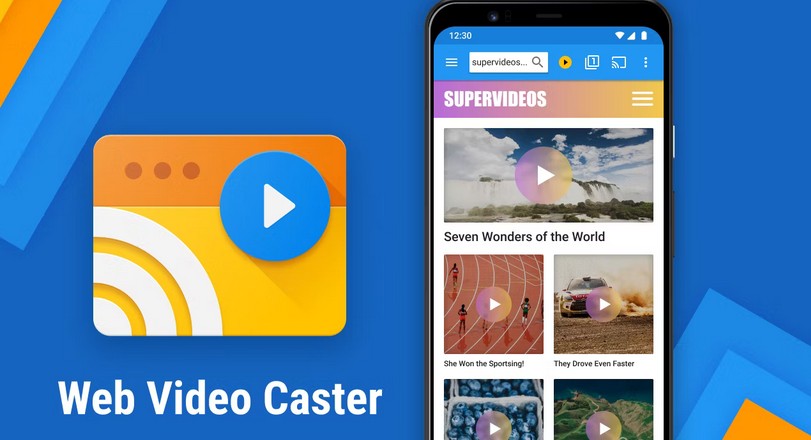
這些行動錄音 App 一般來說:
- 操作不如桌面軟體那麼順暢
- 但勝在方便,適合臨時想把部分內容錄下來做個人備份
同樣地,使用前請先確認相關法律與平台條款是否允許
2.3 使用線上轉檔服務
另一種思路是:
- 先用裝置內建的錄音工具(例如手機的錄音 App,或電腦上的 QuickTime Player 等)錄下正在播放的 Pandora 歌曲
- 然後再把錄好的音訊檔上傳到線上轉檔網站,把格式轉為 MP3 等常見格式。

舉例來說:
- 先用錄音工具錄下播放中的歌曲(錄取系統或喇叭輸出的聲音)
- 接著上傳到像線上 convert.com 這類服務,把 WAV、M4A、OGG 等格式轉成 MP3 可下載檔案
這種做法的特點是:
- 不需要安裝額外的錄音軟體
- 適合偶爾只想保存幾首歌的情境
缺點則是:
- 操作步驟較多、比較花時間
- 音質與標籤整理需要自己額外處理
3. 常見問題(FAQ)
什麼是 Pandora 的下載限制?
Pandora 對可離線收聽的內容數量有一定的限制,例如 Premium 用戶在部分情況下可下載的曲目數量會受到平台規範。這些限制旨在確保服務在使用上具備公平性,並遵循版權及授權要求。
在使用任何協助管理或保存音訊內容的工具時,請務必遵守 Pandora 的服務條款,並僅在具備相應使用權限的情況下進行操作。建議依據個人收聽需求適度使用,並遵循當地法律與平台政策,以確保良好的使用體驗及合規性。
Pandora 會偵測到我在「下載」或錄音嗎?
一般來說,Pandora 無法直接偵測你是否在本機錄製聲音,因為這類錄音通常發生在系統音訊輸出層,而不是在 Pandora 的伺服器端;不過,如果出現大量、長時間、不間斷地串流與錄製內容,或明顯違反其使用條款的操作,仍有可能被視為異常使用,因此為了安全與合規,建議只在合理範圍內、作為個人用途備份使用,避免大批量或具商業性質的錄製與分享。
A最後的想法
總結來說,如果你是 Pandora 的 Premium 或 Plus 用戶,最簡單、也最推薦的做法就是直接使用官方 App 裡提供的「下載」與「離線模式」功能,合法又穩定地管理離線歌曲與電台;如果你只使用免費帳戶,技術上可以透過桌面或手機錄音工具,把正在串流播放的音樂錄下來作為個人備份,但在這種情況下,一定要先確認行為符合 Pandora 服務條款與當地版權法規,並嚴格限制在個人、非商業用途的範圍內,不進行大批量錄製或任何形式的分享與販售。


