

想找可靠的 Spotify 轉 MP3 轉換器,下載 Spotify 音樂以便無限制離線收聽嗎?查看我們為您精選的選項。
- 1.1. 如何評鑑一款優質的Spotify轉MP3轉檔器?
- 2.2. 值得一試的頂級付費Spotify轉MP3轉檔器
- 2.1 最佳選擇:MusicFab Spotify 轉檔器 [320 kbps下載]
- 2.2 TunePat Spotify 轉檔器 [Windows & macOS]
- 2.3 NoteBurner Spotify 音樂轉換器 [Windows 和 macOS]
- 2.4 Sidify Spotify 音樂轉換器 [Windows & macOS]
- 2.5 Audacity [Windows 和 macOS 系統上的錄音工具]
- 2.6 SpotiFlyer Spotify 轉 MP3 應用程式 [Android、Windows、macOS 和 Linux]
- 2.7 Apowersoft MP3 錄音機 [Windows 和 macOS]
- 2.8 Spotify 應用程式
- 3.3. 熱門免費 Spotify 轉 MP3 轉換工具
- 4.4. Spotify 轉 MP3 轉換器快速比較
- 5.FAQ:常見問答
- 6.結語
您或許時常需要將Spotify音樂下載以便離線聆聽、更便捷地分享、備份資料,或是於不支援Spotify應用程式的裝置上播放。又或者,您想擷取Spotify平台上特定播放清單或節目的音訊以進行編輯或其他個人用途。
在這些情況下,您需要一款Spotify MP3轉檔器來協助您突破Spotify應用程式的限制。祝您好運!本文將介紹13款熱門的付費和免費Spotify轉MP3軟體,助您做出更明智的選擇。現在,讓我們逐一檢視它們吧!

1. 如何評鑑一款優質的Spotify轉MP3轉檔器?
一款優秀的Spotify轉MP3轉檔器應具備數項關鍵功能,以確保無縫且高品質的音樂轉換體驗。以下是一些重要的考量面向:
- 高品質音訊:轉檔器應維持Spotify音軌的原始音質,理想情況下,Spotify Premium用戶可享有高達320kbps的音質。
- 速度與效率:它應提供快速的轉換速度,並可能具備批次處理功能,以同時處理多個檔案。
- 格式彈性:除了MP3外,轉檔器可能支援WAV、AAC或FLAC等其他格式,以提升相容性。
- 易用性:一個友善易懂的介面,只需最少的步驟即可完成歌曲轉換至關重要。
- 保留音樂資訊:保留ID3標籤,例如藝人名稱、專輯封面和曲目資訊,對於整理您的音樂庫至關重要。
- 穩定性:轉檔器應穩定可靠,在轉換過程中不易發生當機或錯誤。
- 相容性:它應適用於Windows和macOS等不同作業系統。
- 無需Spotify Premium:理想情況下,轉檔器應同時適用於Spotify免費和付費帳戶。
- 定期更新:轉檔器應定期更新,以確保與最新版本的Spotify相容,並修復任何錯誤或問題。
這些功能共同促成轉檔器在將Spotify音軌轉換為MP3檔案時的效能,並提供良好的使用者體驗。
2. 值得一試的頂級付費Spotify轉MP3轉檔器
在本節中,我們將首先為您介紹最佳的付費Spotify轉MP3轉檔器,請記住,付費產品在輸出品質和下載速度方面總是優於免費產品。
2.1 最佳選擇:MusicFab Spotify 轉檔器 [320 kbps下載]
| Trustpilot | ⭐4.2 |
| 相容性 | Windows, macOS |
| 格式選項 | MP3, M4A, WAV, FLAC 或 OPUS |
| MP3品質 | 最高可達320kbps的原始音質 |
此乃MusicFab出品之多功能Spotify音樂轉檔器,不僅能將Spotify音樂轉換為MP3、FLAC、M4A及WAV等格式。
如此一來,使用者便能無拘無束地在任何裝置或媒體播放器上播放已下載的檔案。除音樂外,您亦可下載Spotify有聲書、播客等。

為何選擇MusicFab Spotify至MP3 320kbps轉檔器?
我們為何極力推薦MusicFab?以下是一些使其超越其他Spotify MP3下載應用程式的卓越功能。
-
批量轉換Spotify播放清單/專輯/播客
如果您擁有龐大的Spotify音樂庫需轉換,MusicFab可作為Spotify播放清單下載器,將所有Spotify播客、歌曲、播放清單或專輯批量儲存至您的電腦。 -
支援多種音訊格式輸出
MusicFab不僅能將Spotify音樂轉換為MP3格式,還能轉換為FLAC、WAV、M4A和OPUS格式。 -
以高達320kbps的品質下載Spotify歌曲
除了多種格式外,MusicFab還能以高達320kbps的高品質將Spotify歌曲擷取為MP3。 -
超高速轉換Spotify歌曲
只需幾秒鐘即可將Spotify歌曲免費轉換為MP3或其他常見格式。 -
移除Spotify音樂中的廣告
MusicFab甚至允許使用者下載具有付費訂閱的Spotify音樂,也就是說,如果您想取消Spotify付費訂閱,您仍然可以下載音樂,同時阻擋Spotify廣告,無需借助第三方廣告阻擋程式。 -
轉換後保留ID3標籤和歌詞
MusicFab在音樂轉換後保留ID3標籤,包括標題、藝人、專輯、年份等資訊。此外,此應用程式還能下載Spotify歌曲歌詞,方便您日後跟著哼唱。
那麼,如何使用此工具將Spotify轉換為MP3?請查看以下步驟:
使用此Spotify MP3下載器將Spotify歌曲轉換為MP3是一個非常直接的過程。以下是關於如何操作的簡單、全面的分解說明。
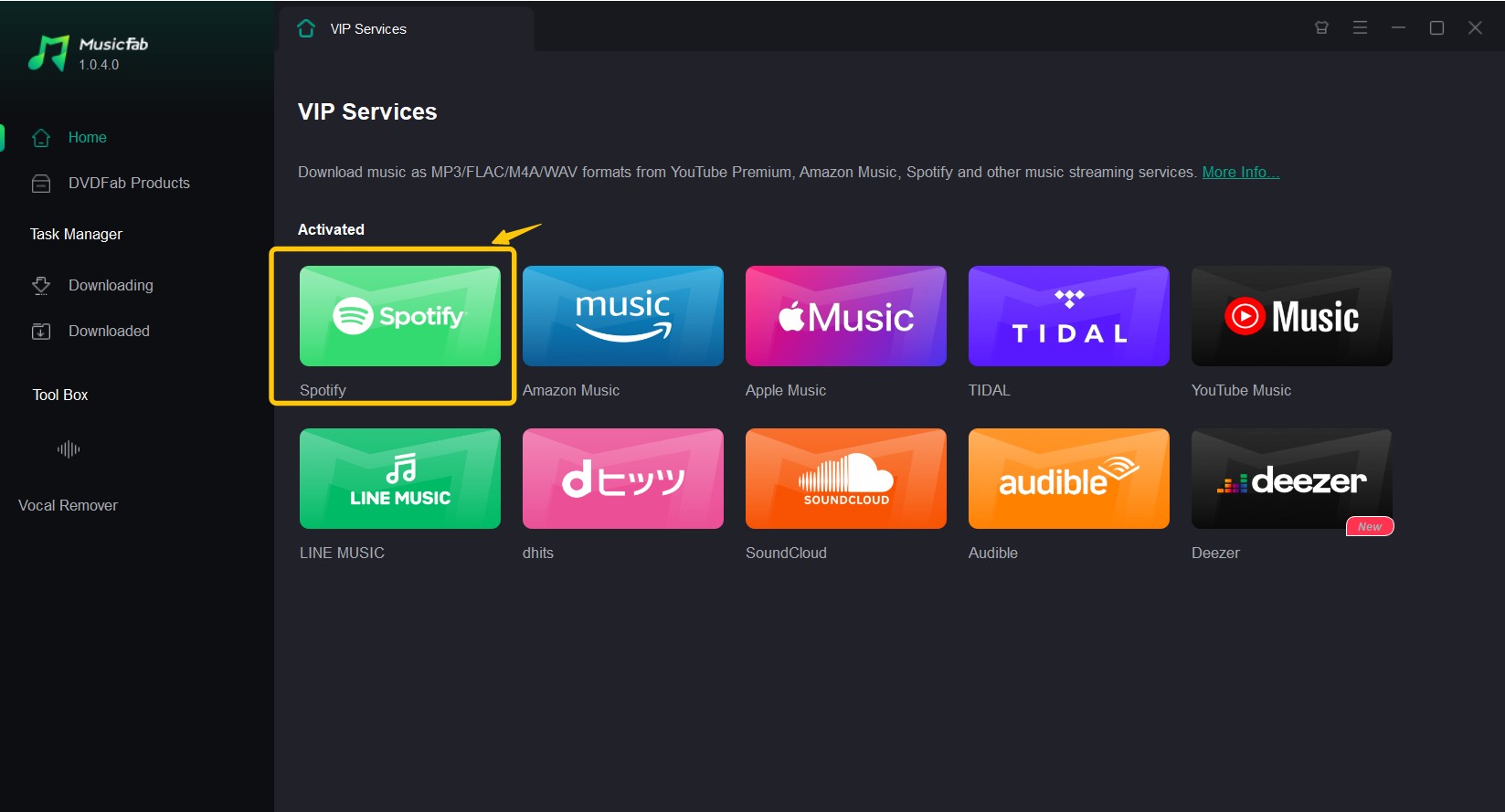
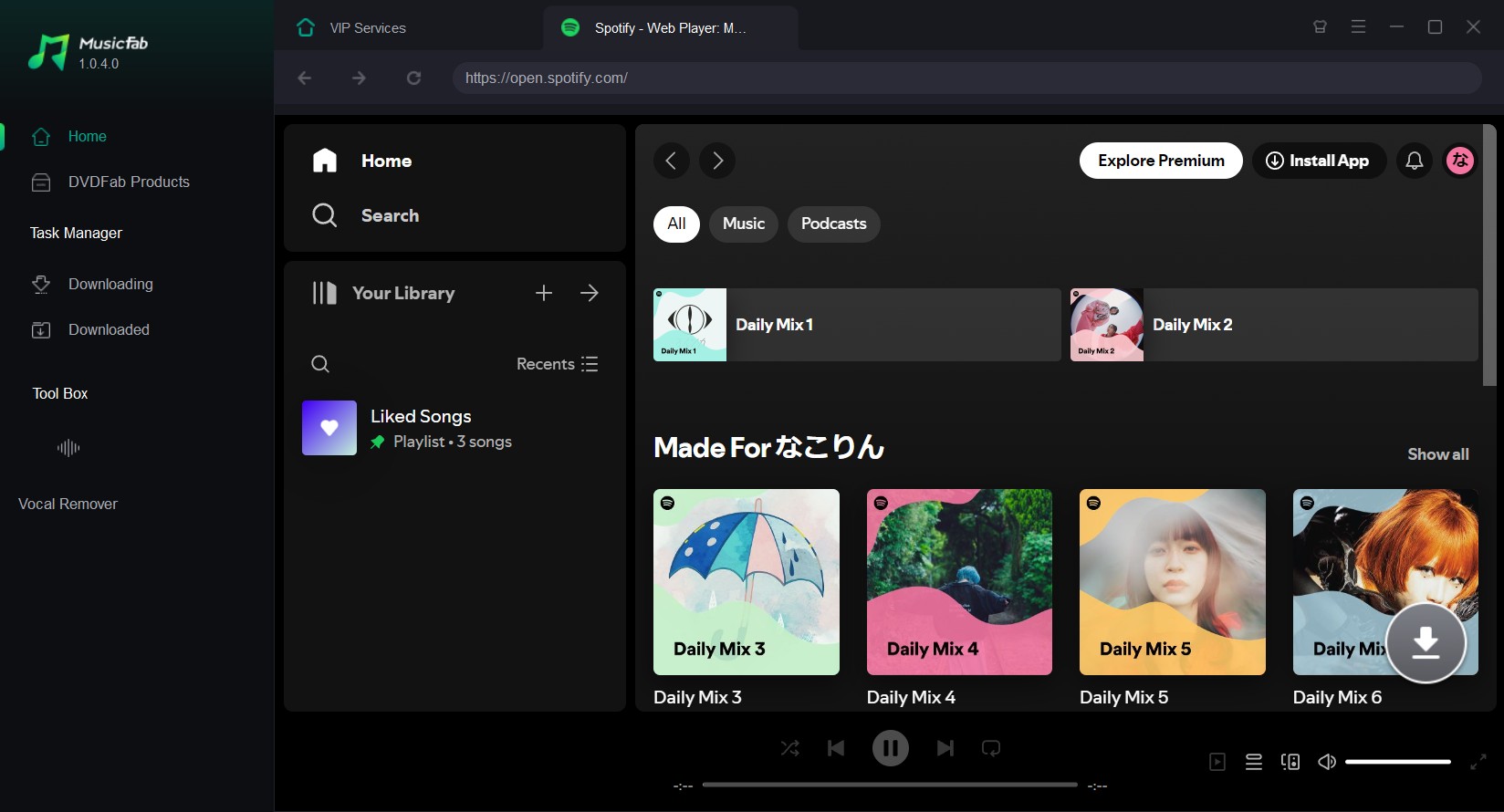
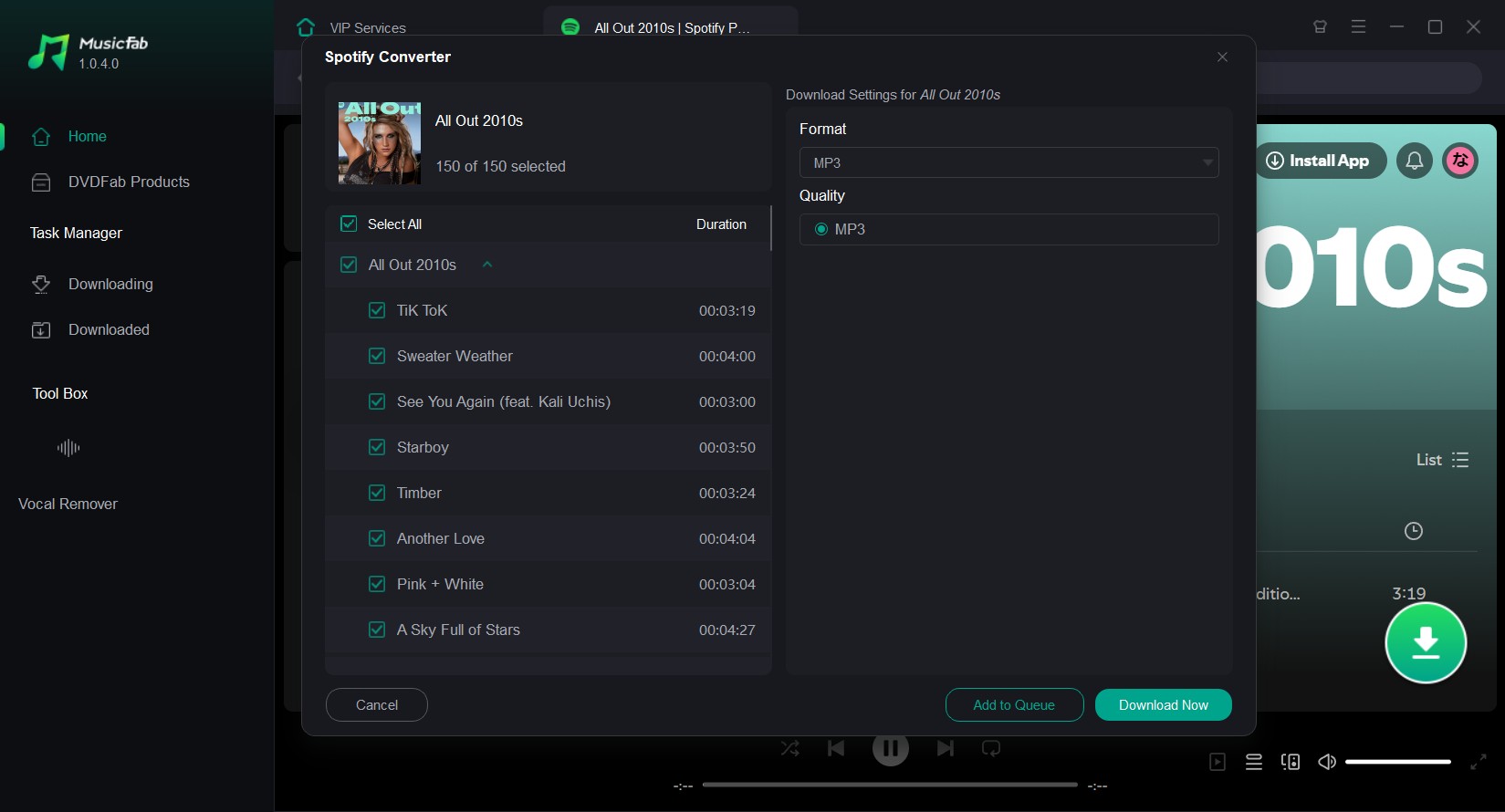
MusicFab Spotify 轉檔器價格方案
| 年度方案 | 終身方案 | 家庭終身方案 |
| $69.99 | $99.99 | $129.99 |
|
|
|
- 即使使用免費Spotify帳號也能下載
- 移除免費Spotify帳號的廣告
- 下載播放清單和歌詞
- 輸出Spotify至WAV/MP3/FLAC/M4A/OPUS
- 試用版僅允許下載三次
- 價格可能不夠親民
2.2 TunePat Spotify 轉檔器 [Windows & macOS]
| Trustpilot評分 | ⭐4.5 |
| 相容性 | Windows, macOS |
| 格式選項 | MP3/AAC/WAV/FLAC/AIFF/ALAC |
| MP3音質 | 最高320kbps |
TunePat Spotify至MP3轉檔器擁有10倍速轉換設定,實現超高速轉換。此軟體內建網路播放器,讓您可以直接搜尋和轉換Spotify歌曲。
值得一提的是,此軟體也提供macOS版本,無需再額外下載Spotify Mac應用程式。

TunePat Spotify MP3 下載器特色:
- 從 Spotify 下載歌曲:TunePat 讓您可以將 Spotify 上的歌曲、專輯、播放清單、Podcast、有聲書和廣播下載到您的本地電腦。
- 多種輸出格式:您可以將 Spotify 歌曲轉換為多種音訊格式,包括 MP3、AAC、WAV、FLAC、AIFF 和 ALAC。
- 高品質輸出:TunePat 在轉換後保留無損音質,確保您的音樂聽起來很棒。
- 保留 ID3 標籤和歌詞:此工具保留重要的 ID3 標籤(例如藝人、標題、專輯、類型),甚至支援將歌詞儲存到 LRC 或 TXT 檔案。
- 快速轉換速度:TunePat Spotify 轉換器提供高達 10 倍的轉換速度,實現高效下載。
將 Spotify 音樂下載到 mp3 的步驟:
* 選擇所需的輸出格式 (MP3、AAC、WAV、FLAC、ALAC 或 AIFF)。
* 調整音質 (付費用戶最高可達 320kbps)。
* 設定儲存已轉換檔案的輸出資料夾。
就這樣!您現在已將 Spotify 音樂轉換為 MP3 檔案,可以在任何裝置上離線欣賞。
- 輸出 MP3、AAC、WAV、AIFF、FLAC
- 保留原始音質
- 使用者友善介面
- 快速轉換速度
- 偶爾會當機
- 需要 Spotify 付費帳戶
2.3 NoteBurner Spotify 音樂轉換器 [Windows 和 macOS]
| Trustpilot | ⭐4.3 |
| 相容性 | Windows、macOS |
| 格式選項 | MP3、M4A、WAV、FLAC、AIFF、ALAC |
| MP3 品質 | 最高 320kbps |
NoteBurner Spotify 音樂轉換器是一款可以將 Spotify 音樂和 Podcast 轉換為 MP3、AAC、FLAC、WAV、AIFF、ALAC 等格式的軟體。它支援 320kbps 的輸出品質,讓您可以以高音質進行轉換。

Noteburner Spotify 音樂轉換器的功能:
- 下載 Spotify 音樂:NoteBurner 讓您可以下載 Spotify 的播放清單、專輯、播客、有聲書和電台節目。您可以儲存喜愛的曲目,並在離線狀態下無限制地欣賞。
- 格式轉換:它可以將 Spotify 音樂從 Ogg Vorbis 格式轉換為普通的 MP3、AAC(.m4a)、FLAC、WAV、AIFF 或 ALAC 格式。這確保了與各種媒體播放器和設備的相容性。
- 高速轉換:NoteBurner Spotify 音樂轉換器支援批次轉換,速度提升 10 倍,同時保持無損音質。您可以自訂輸出品質(範圍從 128 kbps 到 320 kbps)和取樣率(從 44.1kHz 到 192kHz)。
- 保留 ID3 標籤:轉換後的檔案保留重要的元數據,包括標題、專輯圖片、藝術家、專輯和曲目編號。這確保了從 Spotify 到其他媒體播放器的無縫轉換。
- 燒錄至 CD:您可以直接將轉換後的 Spotify 音樂燒錄到 CD,無需額外的 CD 燒錄軟體。
以下步驟說明如何將 Spotify 音樂轉換為 MP3:
完成以上步驟後,您的 Spotify 音樂將以 MP3 格式準備好,以便您在任何裝置上離線收聽。
- 內建播放器功能
- 您可以自由命名輸出檔案
- 能夠與 iTunes 同步
- 成功率略低
- 免費版本每首歌曲僅允許轉換最多 3 分鐘
2.4 Sidify Spotify 音樂轉換器 [Windows & macOS]
| Trustpilot | ⭐4.3 |
| 相容性 | Windows、macOS |
| 格式選項 | MP3、M4A、WAV、FLAC、AIFF、ALAC |
| MP3 品質 | 最高 320kbps |
Sidify Spotify MP3 下載器以其令人印象深刻的轉換速度在免費軟體中脫穎而出。此外,它支援 Spotify Premium 和 Spotify Free,展現了其多功能性。雖然該軟體操作簡便易用,但一個顯著的缺點是其免費版本轉換的成功率相對較低。

Sidify Spotify 轉 MP3 轉檔器特色
- 無損轉換:Sidify 讓您下載 Spotify 上的歌曲、專輯、播放清單、Podcast 和有聲書,並將其轉換為 MP3、AAC、FLAC、WAV、AIFF 或 ALAC 格式,同時保持原始音質。
- 保留 ID3 標籤:轉換後的檔案保留重要的元數據,例如藝術家名稱、專輯封面和曲目資訊,確保您的音樂檔案井然有序。
- 高速轉換:Sidify 支援 1X 至 10X 的轉換速度,讓您在轉換 Spotify 內容時節省時間。
- 歌詞匯出:您可以將 Spotify 歌曲歌詞以文字或 LRC 檔案匯出,提升您聆賞音樂的體驗。
- 燒錄 CD:Sidify 內建 CD 燒錄功能,讓您可以製作已轉換 Spotify 音樂的實體拷貝。
將 Spotify 音樂轉換為 MP3 的步驟:
轉換完成後,在您選擇的輸出資料夾中找到 MP3 檔案。盡情享受您的 Spotify 音樂,以 MP3 格式隨時隨地離線聆聽。
- 使用者友善介面
- 高品質歌曲下載
- 多種輸出格式
- 精準度不足,可能導致轉換錯誤
2.5 Audacity [Windows 和 macOS 系統上的錄音工具]
| Trustpilot | ⭐4.1 |
| 相容性 | Windows |
| 格式選項 | MP3、M4A、WAV、FLAC、AIFF、ALAC |
| MP3 音質 | 最高 320kbps |
Audacity 是一款免費且開放原始碼的數位音訊編輯和錄音軟體。雖然它並非專為 Spotify MP3 轉檔器設計,但您可以使用它來錄製來自各種來源的音訊,包括 Spotify。

Audacity 主要功能:
- 錄製 Spotify 音樂:Audacity 可擷取電腦內建喇叭的音訊,也就是說您可以錄製 Spotify 上播放的音樂。
- 格式轉換:您可以將錄製的音訊輸出至各種格式,包括 MP3、WAV、Ogg Vorbis 等等。此一彈性確保與不同裝置及媒體播放器的相容性。
- 無損錄製:Audacity 擷取音訊時不會損失品質,因此適用於從 Spotify 音樂曲目建立高品質 MP3 檔案。
- 自訂編輯:錄製後,您可以使用 Audacity 的音訊編輯功能修剪、編輯 Spotify 錄音並套用效果。
以下是如何將 Spotify 音樂錄製成 MP3 的逐步指南:
搞定了!您已成功使用 Audacity 將 Spotify 音樂錄製成 MP3。
- 提供額外的音訊編輯功能
- 廣泛的輸出格式,包括 MP3、Ogg Vorbis、WAV、AIFF 等等
- 介面複雜
- 非常耗時
2.6 SpotiFlyer Spotify 轉 MP3 應用程式 [Android、Windows、macOS 和 Linux]
| Trustpilot | 無 |
| 相容性 | Android、Windows、macOS 和 Linux |
| 格式選項 | MP3 |
| MP3 品質 | 最高 320kbps |
SpotiFlyer 方便地從 Spotify、YouTube、Gaana、Jio-Saavn 和 SoundCloud 等平台下載歌曲,完全免費。
您無需登入您的音樂串流帳戶,因為音樂檔案將從 YouTube 取得。基本上,SpotiFlyer 會從 YouTube 取得您的 Spotify 播放清單,品質約為 128kbps。
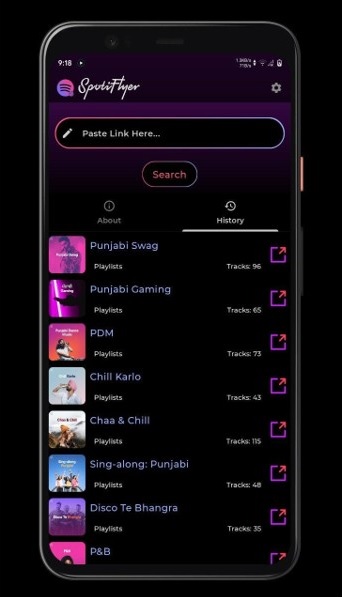
SpotiFlyer 主要功能:
- 播放清單下載:SpotiFlyer 讓您下載來自各大音樂平台的歌曲、播放清單和專輯。
- ID3 標籤保留:SpotiFlyer 確保重要的 ID3 標籤(例如專輯封面、歌手和作者)得以保留。它也會下載原版專輯封面或封面圖。
- 無需帳號:與某些需要建立帳號的應用程式不同,SpotiFlyer 無需您提供個人資訊。
- 高品質下載:SpotiFlyer 提供 MP3 格式的輸出音訊。您可以調整輸出音訊品質,範圍從128kbps 到 320kbps。
將 Spotify 音樂下載為 MP3 的步驟:
就這麼簡單!您喜愛的 Spotify 音樂將以 MP3 檔案格式下載,隨時可離線聆聽。
- 跨平台相容性
- 高品質音訊
- 無需帳號
- 效能提升
- 僅支援 MP3 輸出
- 下載速度略慢
2.7 Apowersoft MP3 錄音機 [Windows 和 macOS]
| Trustpilot | ⭐3.1 |
| 相容性 | Android、Windows、macOS 和 Linux |
| 格式選項 | MP3 |
| MP3 品質 | 最高 320kbps |
Apowersoft 的串流音訊錄音軟體透過支援多個音樂串流網站(包括 Spotify)來提升音樂錄音體驗。
這款精巧的工具不僅讓您可以將 Spotify 轉換並儲存為 MP3 格式,還具備豐富的功能。
它能夠自動取得包含歌曲標題和專輯名稱的 ID3 標籤,並提供燒錄 CD 的便利性。
Apowersoft MP3 錄音機的主要功能:
- 錄音功能:擷取電腦播放的聲音,包括串流音訊、遊戲音樂和麥克風語音。支援暫停、繼續和播放錄音,並可在錄音過程中調整音量。
- 靈活的錄音來源:可選擇系統聲音、麥克風或兩者同時錄音。錄製來自YouTube等音樂網站的現場音樂以及iTunes播放的本地音訊檔案。
- 編輯功能:軟體提供基本的音訊編輯工具,包括剪裁、複製和貼上。您還可以使用插入、自動修剪和其他編輯功能。
- 廣泛的格式支援:以高品質匯出錄製的音樂為MP3、WMA或其他常見音訊格式。相容於WAV、OGG、MPC、APE和AMR等格式。
- ID3標籤編輯器:組織歌曲標題、專輯、時間長度、年份、類型、藝人和封面等資訊。
使用Apowersoft串流音訊錄音機將Spotify音樂下載為MP3,請遵循以下步驟:
搞定!您的Spotify音樂現已錄製完成並儲存為MP3檔案在您的電腦上。
- 內建MP3搜尋引擎
- 無縫傳輸音訊檔案到iTunes
- 專為音訊錄製設計
- 音質可能不盡理想
- 錄製過程耗時
2.8 Spotify 應用程式
Spotify是一個數位音樂、Podcast和影音串流服務,讓您可以存取來自世界各地藝術家的數百萬首歌曲和其他內容。它不僅允許線上串流,還允許您將音樂上傳到Spotify。
Spotify應用程式的主要功能:
- 海量音樂庫:Spotify 擁有超過一億首橫跨各類型音樂的歌曲。從經典名曲到最新發行,應有盡有。
- Podcast 與影片:除了音樂外,Spotify 還提供超過五百萬個 Podcast 節目。無論您喜愛犯罪懸疑、喜劇,或是知識性內容,都能在此找到您的最愛。
- 個人化播放清單:Spotify 會根據您的聆聽習慣,為您打造專屬播放清單。
- 社群功能:與朋友連線,追蹤他們的播放清單。與他人分享歌曲、播放清單和 Podcast。更可與朋友合作建立播放清單。
- 多裝置支援:您可以在手機、電腦、智慧電視、智慧手錶等多種裝置上使用 Spotify。離線時,更可下載曲目以供聆聽。
使用 Spotify app 將音樂下載為 MP3 的步驟:
搞定!您現在可以隨時隨地離線收聽喜愛的 Spotify 音樂。
- 官方應用程式,無需使用第三方工具
- 可選擇下載品質
- 相容於手機和平板電腦
- 下載檔案仍處於加密狀態
- 下載檔案可能失效
- 下載檔案無法在 Spotify 應用程式之外使用
- 僅限 Premium 付費用戶才能下載
3. 熱門免費 Spotify 轉 MP3 轉換工具
在上一節中,我們討論了一些關於 Spotify 轉 MP3 轉換工具的高級選項,但是,如果您偏好免費工具,那麼本節適合您。
3.1 Aiseesoft 免費錄音軟體 [Mac、Windows 和 Linux]
| Trustpilot | ⭐3.6 |
| 相容性 | Windows、macOS 和 Linux |
| 格式選項 | MP3 |
| MP3 品質 | 最高 320kbps |
Aiseesoft 免費錄音軟體是由 Aiseesoft 提供的一款軟體工具,讓使用者可以輕鬆錄製電腦聲音和麥克風聲音。這款錄音工具提供多種功能,可以捕捉旁白、歌唱和其他音訊來源,無論是來自電腦的聲音輸出還是麥克風輸入。
無論您是想為影片、簡報、教學錄製自己的聲音,還是捕捉來自 Skype、Google Hangouts 等平台的 VoIP 語音通話,Aiseesoft 錄音軟體都提供簡單有效的方式來錄製音訊並以 MP3 格式儲存到您的電腦。
要將 Spotify 音樂錄製成 MP3,請按照以下步驟操作:
- 錄製高品質音訊
- 免費使用
- 僅支援MP3格式
- 無法錄製螢幕活動
- 無音訊編輯功能
- 無快捷鍵
3.2 SpotifyMate [線上]
| Trustpilot | 無 |
| 相容性 | 線上 |
| 格式選項 | MP3 |
| MP3品質 | 最高320kbps |
SpotifyMate 是一款免費的線上Spotify轉MP3轉換器,能協助您將Spotify音樂下載為MP3格式。 作為線上Spotify MP3下載工具,此工具支援所有瀏覽器和個人裝置,例如手機、電腦和平板電腦。

以下步驟說明如何將Spotify音樂下載為MP3:
- 適用於任何具有瀏覽器的系統
- 完全免費
- 無法下載播放清單
- 必須觀看廣告
- 僅輸出MP3檔案
3.3 Soundloaders Spotify 下載器 [線上]
| Trustpilot | ⭐3.2 |
| 相容性 | 線上 |
| 檔案格式 | MP3 |
| MP3 音質 | 最高 320kbps |
Soundloaders 提供一款線上 Spotify MP3 轉檔器,讓使用者能下載 Spotify 音樂檔案並儲存為可下載的檔案,通常為 MP3 格式。
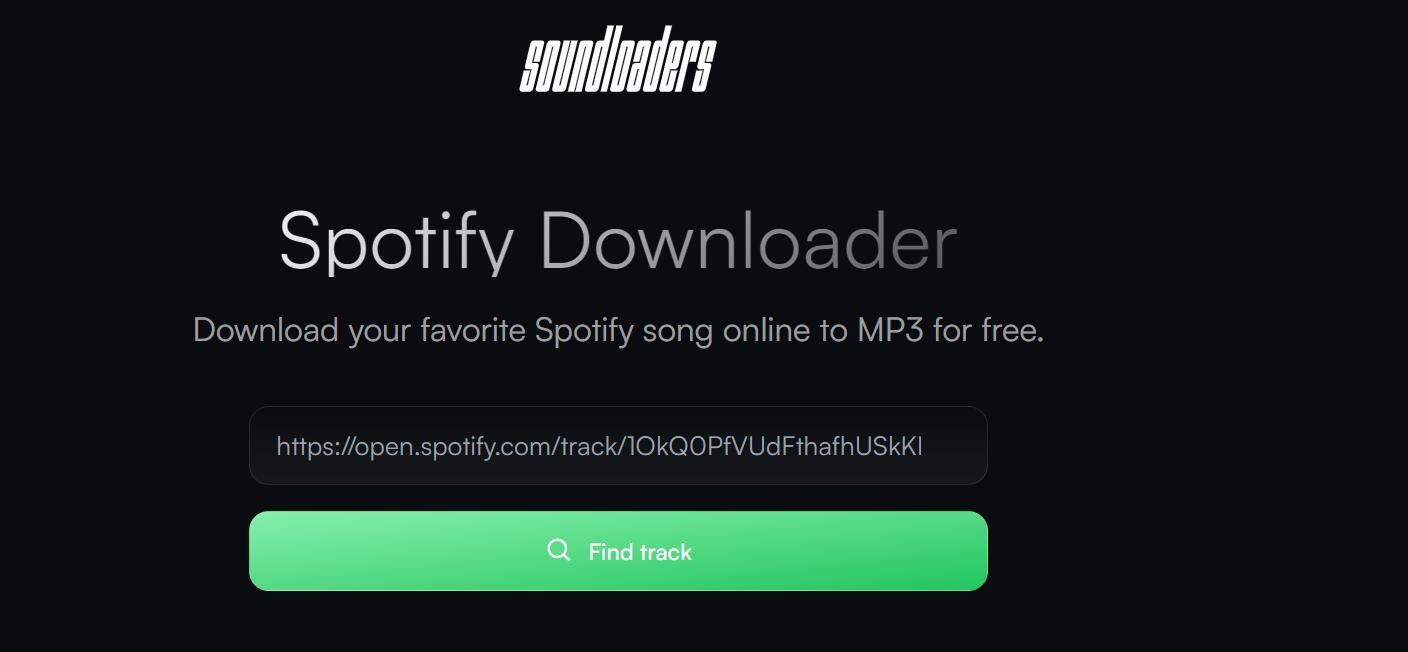
將 Spotify 音樂轉換為 MP3 的步驟:
盡情享受您的 Spotify 音樂,以 MP3 格式儲存,隨時隨地離線聆聽。
- 適用於任何具有瀏覽器的系統
- 完全免費
- 無法下載播放清單
- 僅輸出 MP3 檔案
3.4 Spotifydown [線上]
| Trustpilot | ⭐3.0 |
| 相容性 | 線上 |
| 檔案格式 | MP3 |
| MP3 音質 | 最高 320kbps |
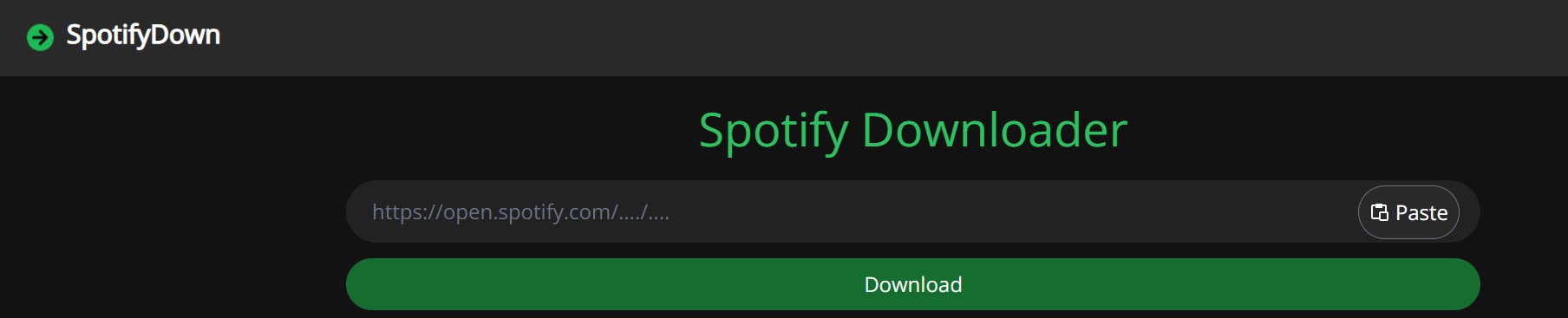
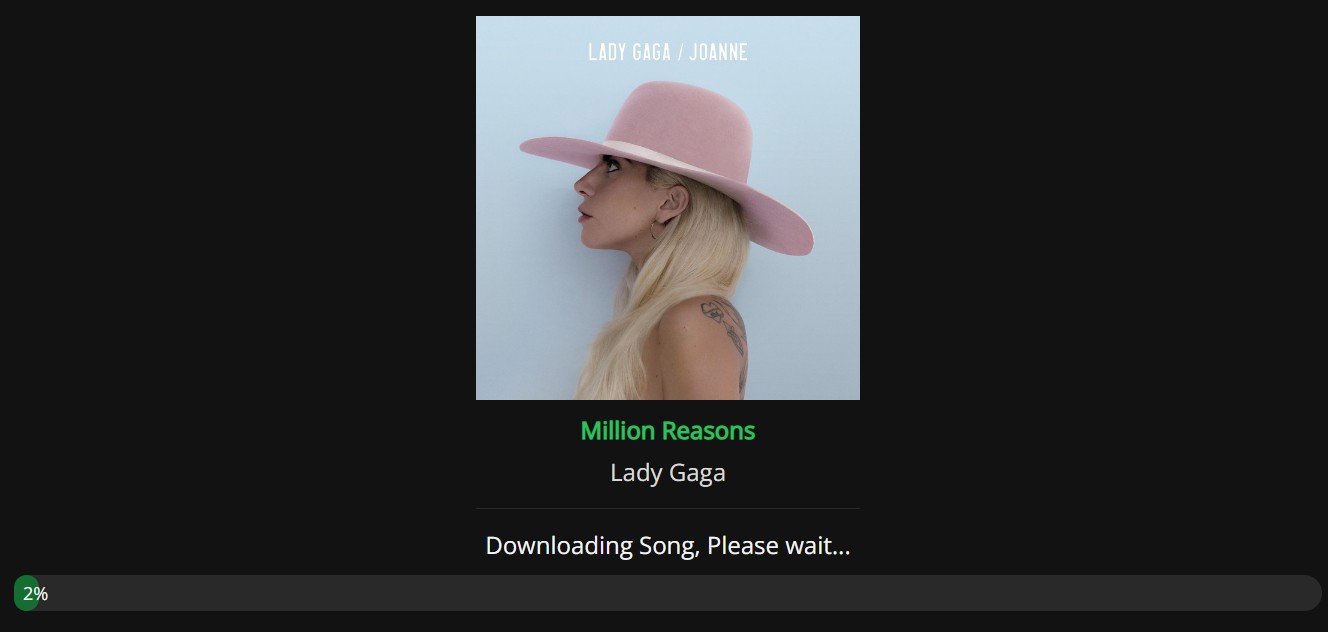
Spotifydown 是一款卓越的線上 Spotify 轉 MP3 轉檔器,能快速將 Spotify 音樂轉換為 MP3 及其他音訊格式。使用此工具,您只需將 Spotify 連結貼上至 Spotifydown 的表單中,點擊「轉換」按鈕,即可完成。
這款免費的線上 Spotify MP3 下載工具不僅簡化了 Spotify 音樂轉換流程,還能有效保留音樂的原始音質並消除惱人的 Spotify 廣告。

如何將 Spotify 音樂儲存為線上 MP3 格式:
- 適用於任何具有瀏覽器的系統
- 完全免費
- 無法下載播放清單
- 僅輸出 MP3 檔案
3.5 Spotisongdownloader [線上]
| Trustpilot | ⭐3.3 |
| 相容性 | 線上 |
| 格式選項 | MP3 |
| MP3 音質 | 最高 320kbps |
此款友善易用的免費線上工具,能輕鬆將 Spotify 歌曲與播放清單轉換成 MP3 格式!Spotisongdownloader 是一個免費網站,讓您可以免費下載高音質 320kbps 格式的 Spotify 歌曲、專輯和播放清單。
順帶一提,此 Spotify 轉 MP3 免費轉換工具相容於 Google Chrome、Mozilla Firefox、Safari 等熱門瀏覽器。

以下步驟說明如何將 Spotify 音樂下載為 MP3:
- 適用於任何具有瀏覽器的系統
- 完全免費
- 無法下載播放清單
- 僅輸出 MP3 檔案
3.6 Spotify-downloader [線上]
| Trustpilot | 無 |
| 相容性 | 線上 |
| 檔案格式選項 | MP3 |
| MP3品質 | 最高320kbps |
Spotify-downloader 是一款線上 Spotify 轉 MP3 轉換器,提供免費方案。此直覺易用的線上工具讓您下載 Spotify 歌曲至 MP3 格式,並保留特定的 ID3 標籤,方法是從 Spotify 解析歌曲、播放清單或專輯連結。
將 Spotify 專輯或播放清單連結輸入 Spotify-downloader 將會下載完整的專輯或播放清單的 ZIP 檔案。

以下步驟說明如何將 Spotify 音樂下載為 MP3:
- 適用於任何具有瀏覽器的系統
- 完全免費
- 無法下載播放清單
- 僅輸出 MP3 檔案
4. Spotify 轉 MP3 轉換器快速比較
我們在此準備了一份表格,以幫助您清楚比較和理解這些 Spotify MP3 下載器。此表格從七個主要功能比較這些 Spotify 轉 MP3 工具。請參考以下內容。
| 工具名稱 | 規避限制 | 輸出音質 | 批次轉換 | 無廣告聆聽 | 易用性 | 轉換速度 | 輸出格式 |
|---|---|---|---|---|---|---|---|
| MusicFab Spotify 轉換器 | ✅ | 極佳 | ✅ | ✅ | ✅ | 單曲十秒內完成 | FLAC, MP3, M4A,WAV, OPUS |
| Tunepat Spotify 音樂轉換器 | ✅ | 優良 | ✅ | ❌ | ✅ | 一般 | FLAC,MP3,M4A,WAV |
| NoteBurner Spotify 音樂轉換器 | ✅ | 中等 | ✅ | ❌ | ✅ | 一般 | MP3 |
| Soundloaders Spotify 下載器 | ❌ | 中等 | ✅ | ❌ | ✅ | 耗時 | MP3 |
| Spotify-downloader | ❌ | 中等 | ❌ | ❌ | ✅ | 耗時 | MP3,WAV,AIFF,AU,OGG |
| Sidify Spotify 音樂轉換器 | ✅ | 極佳 | ✅ | ❌ | ✅ | 一般 | MP3 |
| Audacity | ❌ | 中等 | ❌ | ✅ | ❌ | 耗時 | MP3 |
| SportiFlyer | ❌ | 極佳 | ✅ | ❌ | ✅ | 耗時 | MP3 |
| Apowersoft MP3 錄音機 | ❌ | 極佳 | ✅ | ❌ | ✅ | 一般 | MP3 |
| Aiseesoft 免費音頻錄音機 | ❌ | 中等 | ❌ | ✅ | ❌ | 耗時 | MP3 |
| SpotifyMate | ❌ | 中等 | ❌ | ❌ | ✅ | 一般 | MP3 |
綜觀上表,儘管各款Spotify MP3轉換器各有優劣,MusicFab Spotify 轉換器幾乎能滿足所有使用者的需求,包含多種輸出格式、快速轉換速度、批次下載等功能,表現相當全面。
FAQ:常見問答
Spotify 音樂能否轉換成 MP3 格式?
是的,您可以透過 Spotify 官方應用程式或本文提及的第三方 Spotify 轉 MP3 工具(包含付費及免費版本)將 Spotify 音樂下載為 MP3 檔案。
A如何將整個 Spotify 歌單下載為 MP3?
下載完整的 Spotify 歌單需仰賴第三方 Spotify 轉 MP3 工具,但需注意,免費版本通常無法達成此功能。
A如何永久下載 Spotify 音樂?
欲永久保存下載的 Spotify 音樂,同樣需要借助第三方下載工具。
A結語
將 Spotify 音樂轉換為 MP3 格式,能為使用者帶來諸多益處,例如離線聆聽(例如:在飛機模式下收聽 Spotify)、裝置相容性提升,以及打造個人音樂收藏。
本文詳細探討了以不同方法將 Spotify 音樂儲存為 MP3 格式的步驟。請比較這些方法,並選出最適合您的方案。


