

若要享受 TIDAL 音樂串流服務中數百萬首歌曲、曲目、音樂或播放清單,您必須了解如何從 TIDAL 下載音樂。可惜的是,TIDAL 並不支援在桌面和行動裝置上進行應用程式內離線串流,同時也缺乏下載分享功能,並有眾多限制和約束。因此,本文將提供多種方法,讓您能在多種裝置上離線欣賞 TIDAL 曲目,並附有詳細的分步指南,以及克服挑戰的策略。
對很多重視音質的 TIDAL 用戶來說,能夠離線播放音樂幾乎是必備功能。但實際上,這個需求背後卻充滿了挑戰。官方雖然提供下載功能,但檔案受限於 DRM,加上格式不相容、不能自由轉移,甚至訂閱到期後就失效,讓不少人覺得「自己的音樂庫不是自己的」。
這篇文章不只是操作教學,而是全面比較 TIDAL 官方下載與各類第三方工具,帶你了解不同解決方案的優缺點,幫助你找到最適合的方式,無論你想要的是高音質保存、跨裝置播放,還是免費替代方案。
TIDAL官方下載:方便但限制多
官方離線下載功能如何運作?
TIDAL 官方下載功能主要設計給手機端(Android / iOS)。只要是付費訂閱,用戶就能下載歌單或專輯,沒有網路時一樣能聽。
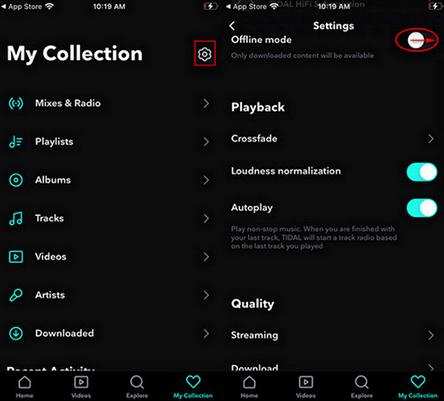
問題在於:
- 檔案有 DRM 加密,無法自由轉移。
- 桌面版完全不支援下載。
- 一旦訂閱過期,下載的檔案全數失效。
- 格式固定,不能轉成 MP3 或 FLAC。
如果你只在手機上聽歌,官方下載算是方便;但若想跨裝置、永久保存,就會覺得綁手綁腳。
透過第三方工具-使用MusicFab於桌面下載 TIDAL 音樂
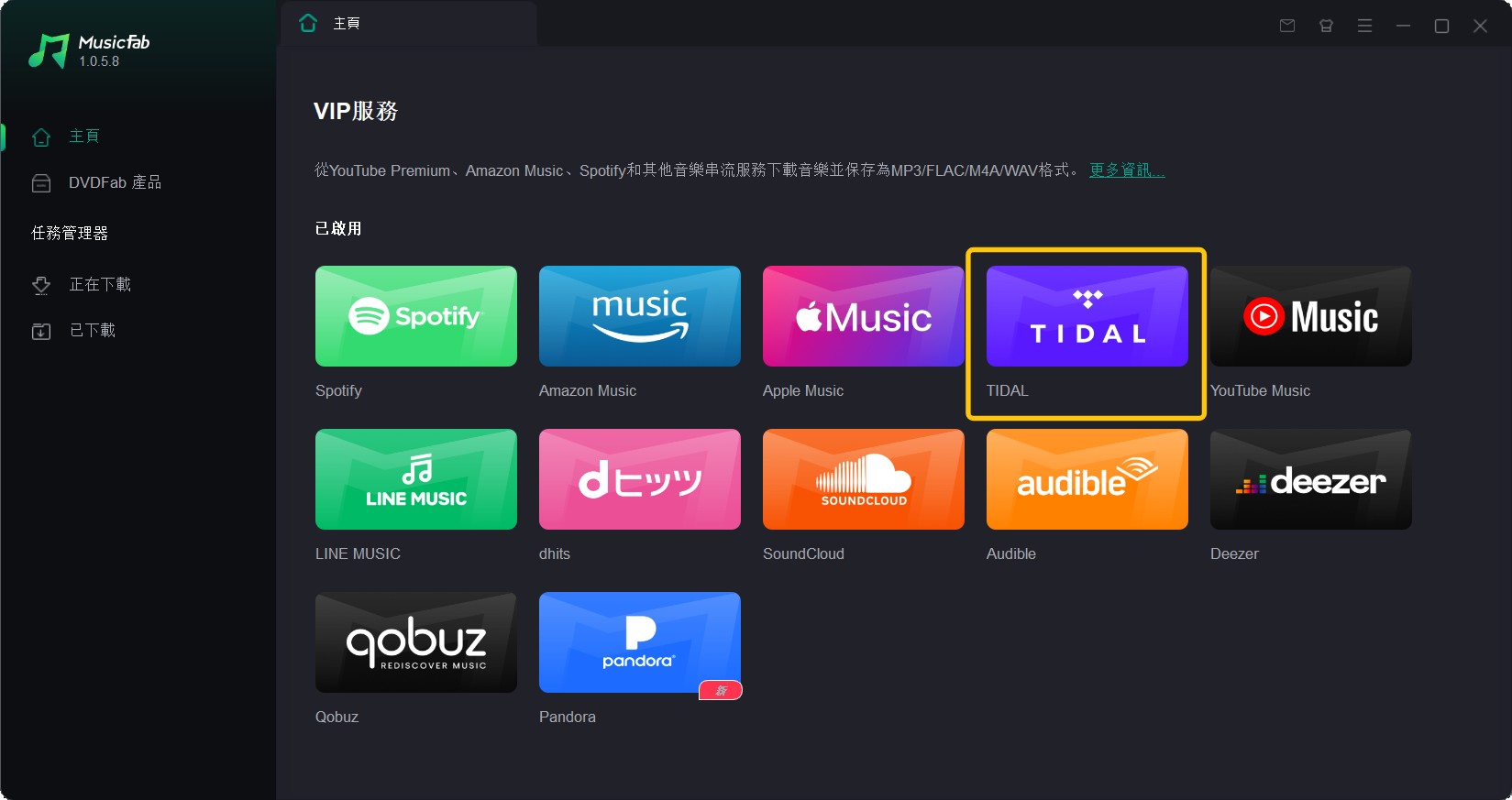
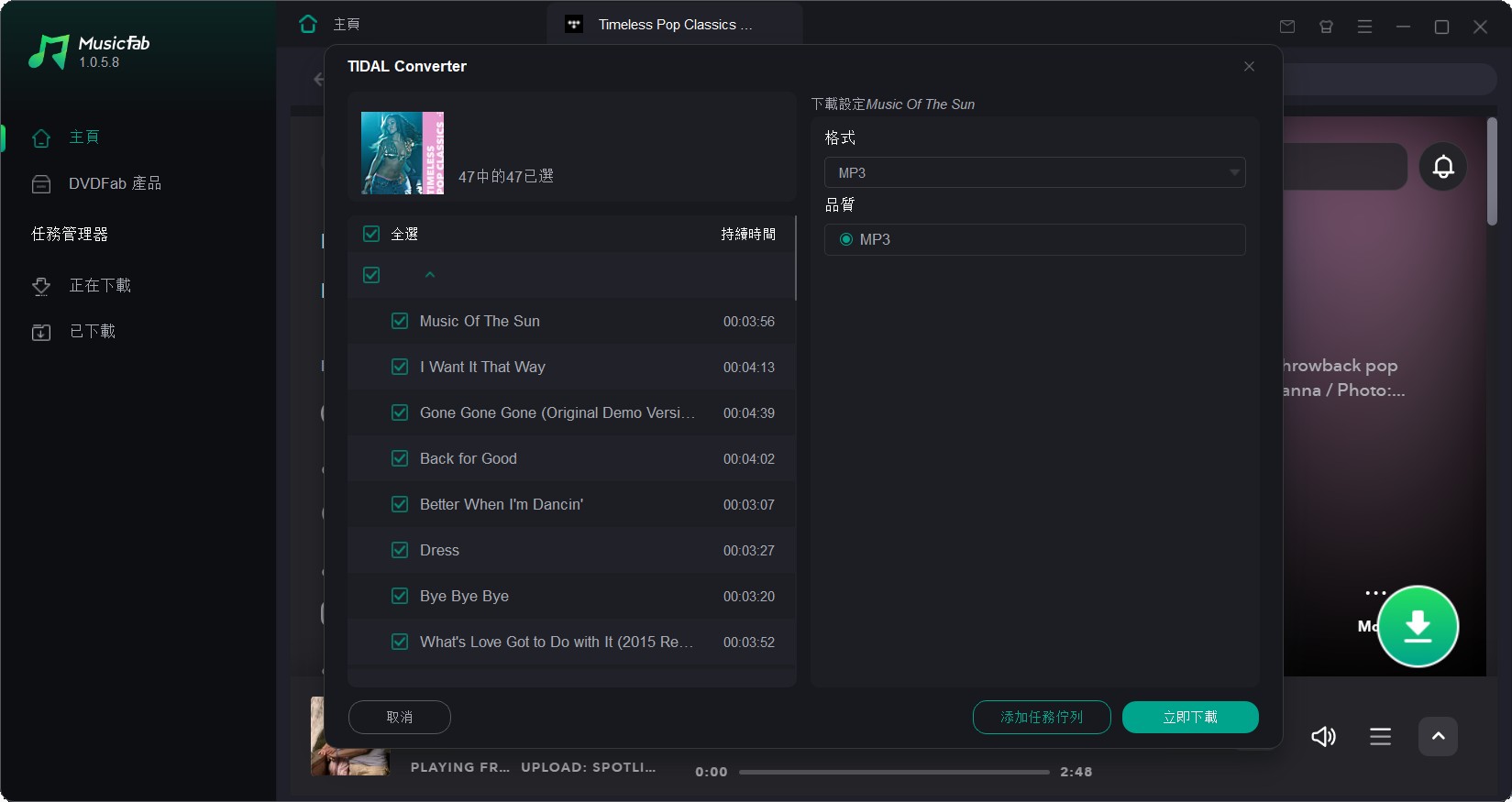
在桌面端最受歡迎的方案就是 MusicFab TIDAL Converter 。它能直接把 TIDAL 音樂轉存成常見格式,音質也能保留在高水準。

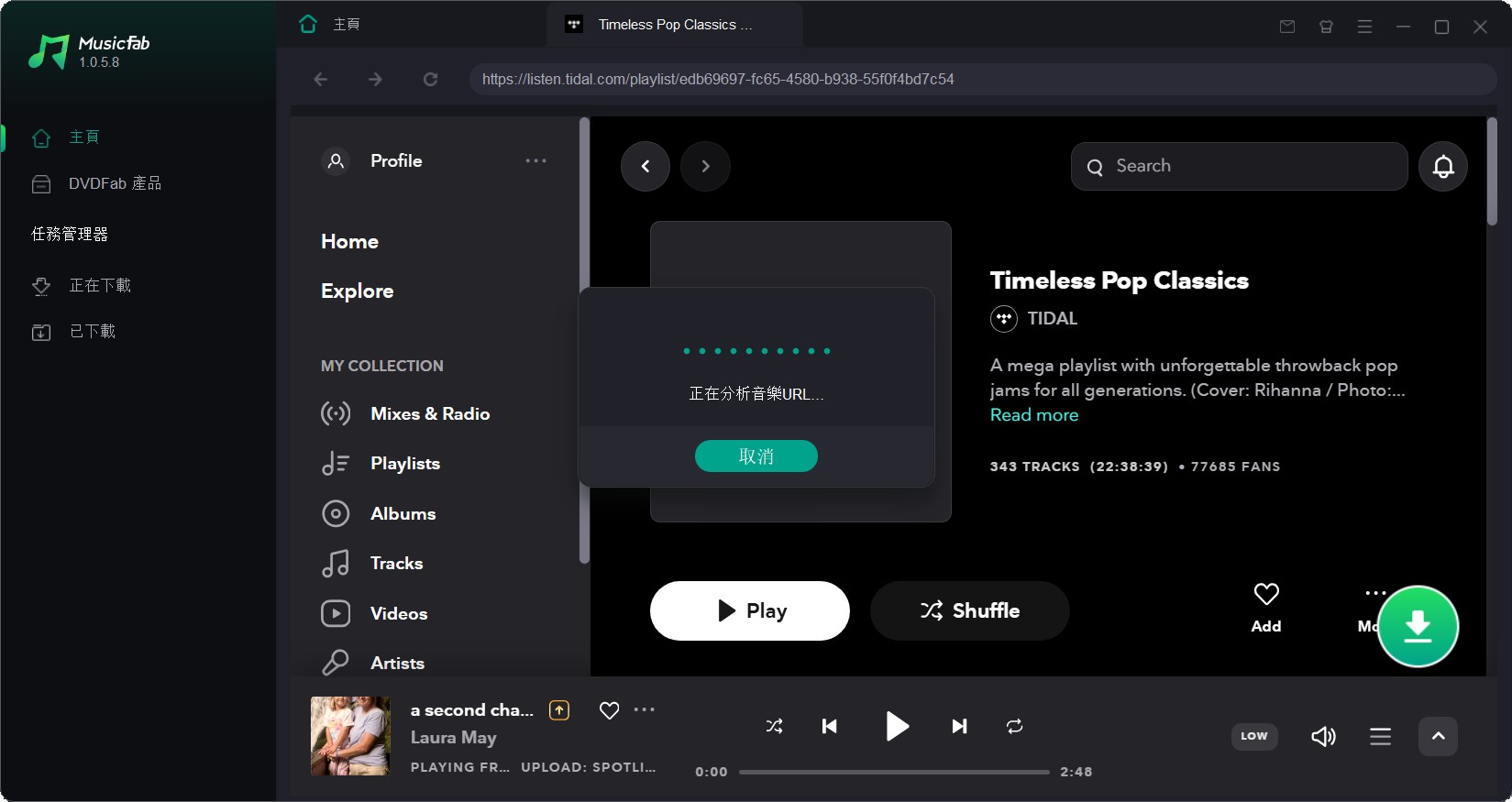
MusicFab TIDAL Converter 是一款可讓你把 TIDAL 音樂下載並轉檔的工具,支援 FLAC(無損)、MP3、M4A、WAV 等格式。你可一次下載整個播放清單、專輯、Podcast 或電台節目,且保留 ID3 標籤與歌詞。不論是哪一種訂閱方案或地區都能使用,還有內建瀏覽器讓你搜尋音樂,無須每次打開 TIDAL App。
下載 TIDAL 音樂步驟
手機用戶:將 TIDAL 下載內容傳到手機(Android / iOS)
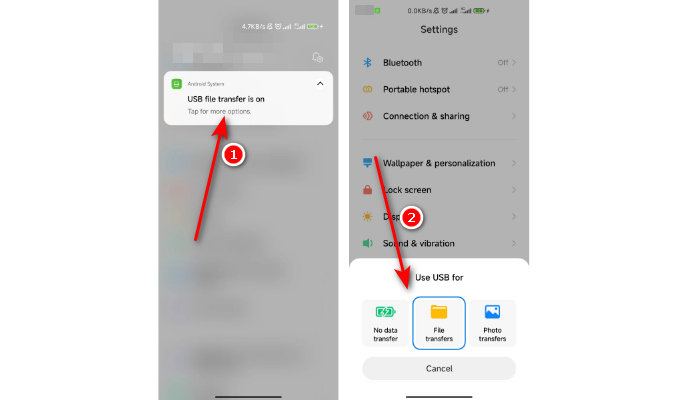
如果你在電腦(Windows 或 Mac)用 MusicFab 或其他工具先下載/轉檔了 TIDAL 音樂,以下是把音樂檔案放到手機上的簡單做法,讓你隨時播放,不被裝置限住。
Android 裝置傳輸步驟
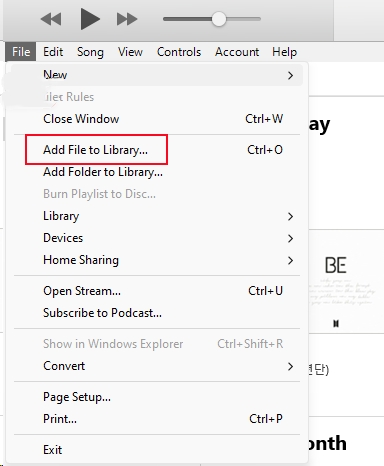
iPhone 裝置傳輸步驟
第三方途徑:用 Telegram Bot 下載 TIDAL 音樂
這也是一種非官方的方法,用 Telegram 上的 Bot 幫你從 TIDAL 抓音樂。下面是操作流程+可能會碰到的問題。
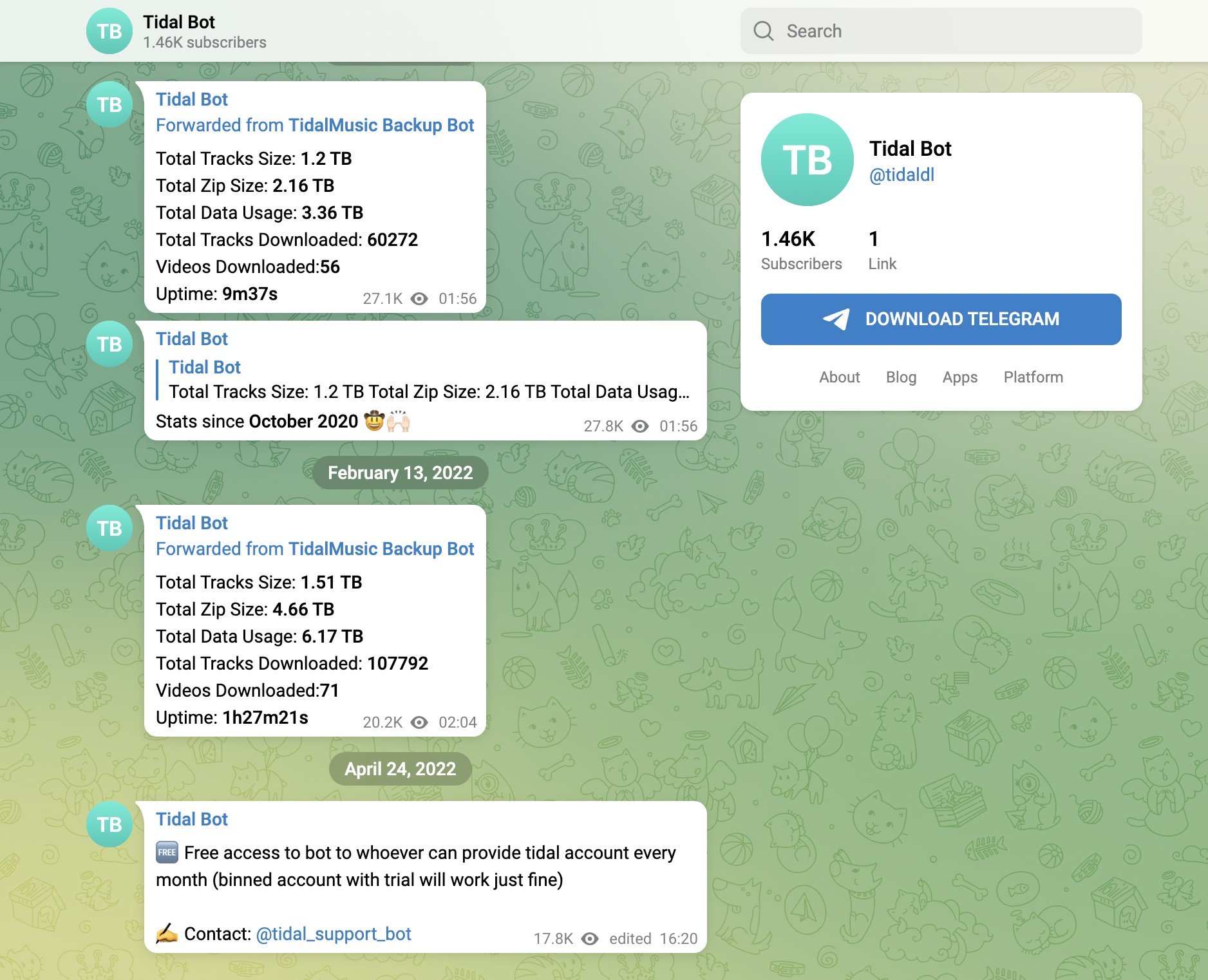
使用 Telegram Bot 下载 TIDAL 音乐虽方便,但往往只能得到 128‑256 kbps MP3,音质不高;ID3 标签/歌手/专辑等信息常会丢失或错乱;Bot 不稳定,有的随时失效或被封,还可能有每日下载上限;更甚者,有些 Bot 要求提供帐户凭证或下载链接,存在被恶意软件感染或被骗的风险。
如何透過音訊錄製器免費下載 TIDAL 音樂
方法一:使用 Audacity
Audacity 是一款免費開源的音訊編輯與錄音軟體。你可以透過 Audacity 的「WASAPI 回音錄製(loopback)」功能把 TIDAL 的播放錄下來,步驟如下:
下載步驟
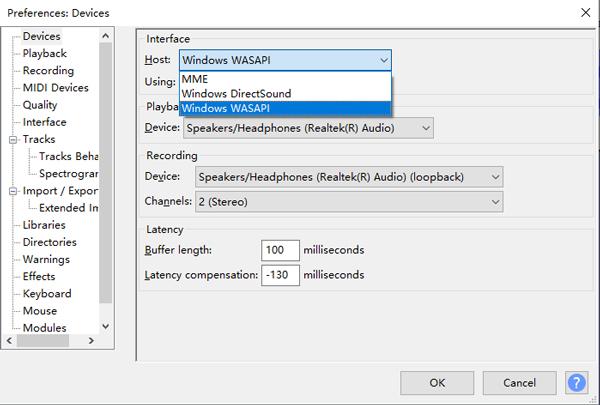
用 Audacity 開啟 WASAPI loopback 錄製功能,把 TIDAL 播放的音樂錄下來,即使免費、跨平台,但音質可能有背景噪音或失真,中繼資料不會自動產生,且處理多首歌時較麻煩。
方法二:使用 TIDAL‑Media‑Downloader(GitHub 開源工具)
TIDAL‑Media‑Downloader 是一款社群維護的開源工具(支持 CLI / GUI),可下載專輯、曲目或播放清單,並保留中繼資料與音質選擇。
下載步驟:
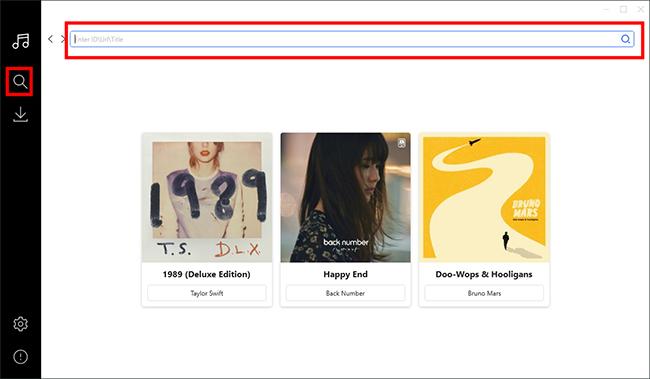
TIDAL‑Media‑Downloader(GitHub 開源專案)可支援下載 TIDAL 的專輯、曲目與播放清單,並選擇音質與保留中繼資料,但安裝與操作對新手較複雜,有時檔案質量受限、metadata 可能不完整。
5. 比較各方法以挑選合適者
為避免你對各種方法跟挑戰感到混亂,請參考下面的比較表,一眼就能看出哪種方式在你常用的裝置上能流暢離線聽 TIDAL 的歌曲。
| 工具名稱 | 支援作業系統 | 音訊最高品質 | 輸出格式 | 下載速度 | 使用便利性 |
|---|---|---|---|---|---|
| MusicFab Tidal Converter | Windows/macOS | MP3/M4A/FLAC /WAV/OPUS | 快(支援批量下載) | 高(操作介面直觀、格式選擇多) | |
| Tidal 行動應用程式 (官方) | Android/iOS | HiFi 級 | FLAC/AAC | 快速(離線播放、只限行動裝置) | 高(直接在 app 操作) |
| Telegram Bot | Android/iOS/Web/Desktop | 約 128‑256 kbps | MP3 | 快 / 隨機性大 | 低(穩定性與品質常受影響) |
| Audacity | Windows/macOS | 約 128 kbps 或依設定 | MP3/WAV | 慢(需實時錄製,無批量) | 中低(需手動設定與操作) |
| Tidal-Media-Downloader ( Github 工具) | Windows/macOS/Linux | 可達 HiFi / 最高可保留 320 kbps 或以上 | MP3 | 中等到快(視下載品質與網速) | 中(安裝與設定較複雜) |
常見問題(FAQ)
Q1. TIDAL 下載是否合法/安全?
A1. 使用第三方工具移除限制或經非官方方式下載音樂,在某些地區可能違反法律條款。尤其是來路不明的程式或 Telegram Bot,存在惡意軟體或帳號憑證被濫用的風險。選擇工具時,建議先查口碑並確認有定期更新。
Q2. TIDAL 什麼時候會推出 AI 播放清單等新功能?
A2. 目前沒有官方證實的推出時間。雖然部分音樂串流平台近年來已經在測試 AI 推薦/個人化播放清單功能,但 TIDAL 官方尚未公開具體功能或部署時間。
Q3. 如何將 TIDAL 音樂移轉到其他平台?
A3.官方下載檔案因 DRM 保護通常無法直接移轉。若要跨平台使用,必須透過第三方轉檔工具將音樂轉成通用格式(例如 MP3 或 FLAC),再匯入目標平台。
Q4. 能把 TIDAL 音樂存到 USB 或 MP3 播放器嗎?
A4. 是可以的,但前提是先用工具將受保護的音樂轉為無限制的通用格式,然後再將檔案複製到 USB 或播放器裡,才能正常播放。
結論
總而言之,沒有一款工具能完全滿足所有 TIDAL 下載需求;最重要的是先搞清楚自己重視什麼──音質、跨裝置播放、檔案管理還是預算。若你追求高音質與方便性,付費工具會較合適;若預算有限且願意動手,免費或開源方案也是不錯的備選。選對工具,比追求完美工具更實際。


